

إزالة SOTI MobiControl MDM | iActivate Software
أزل بسهولة قيود ملف تعريف SOTI MobiControl MDM من أجهزة iOS باستخدام iActivate Software. حل سريع وآمن وسهل لتجاوز قفل MDM.



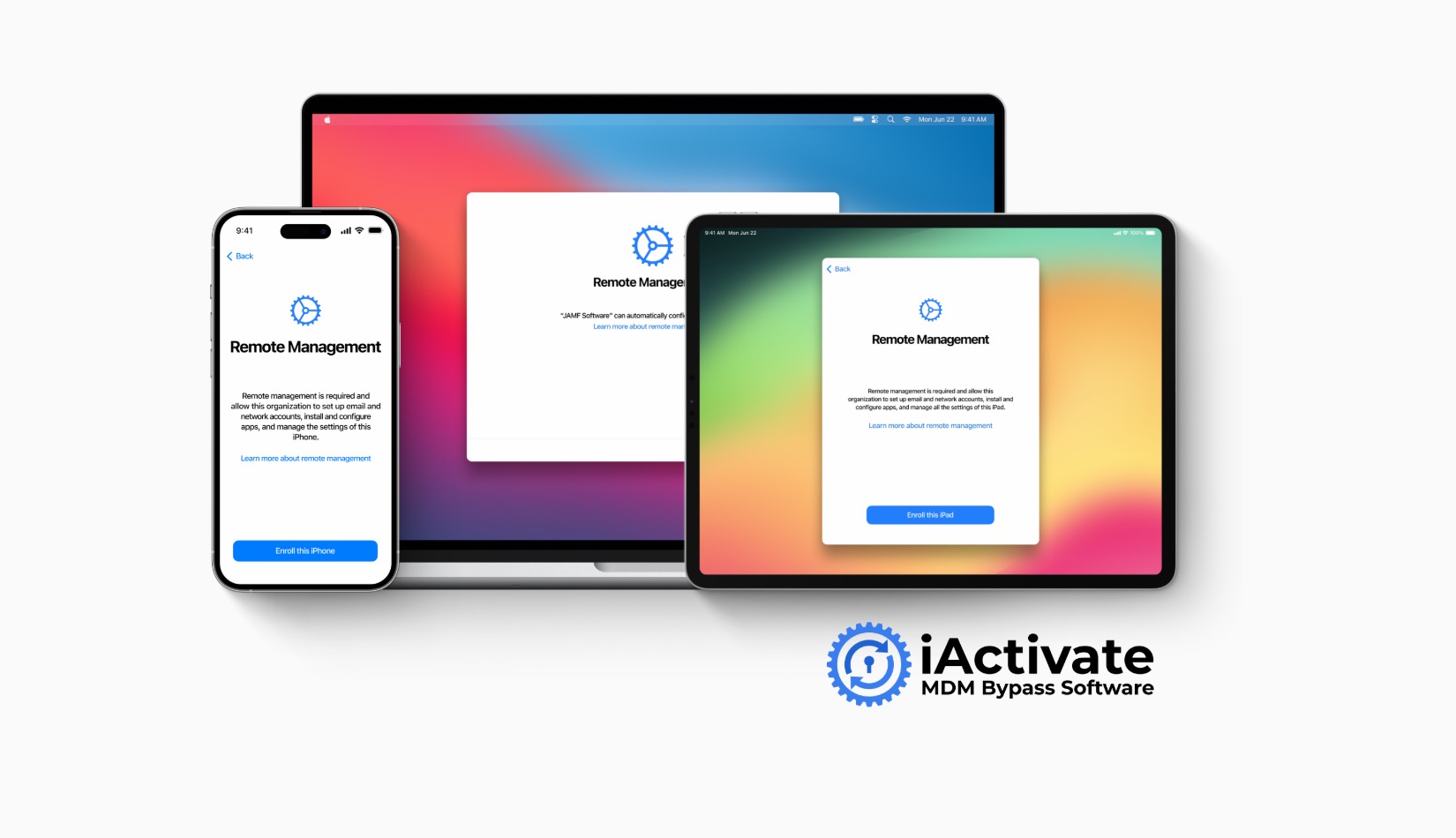
اكتشف كيفية إزالة قفل MDM من أي جهاز iPhone أو iPad أو Mac باستخدام هذا الدليل المتكامل خطوة بخطوة وطريقة iActivate البرمجية الموثوقة لدى آلاف العملاء.
كما تعلم، نظام إدارة الأجهزة المحمولة (MDM) من Apple مصمم لمساعدة الشركات على إعداد الأجهزة، نشرها، إدارتها، وحل مشاكلها، خصوصًا للشركات التي تعتمد على موظفين يعملون عن بُعد. MDM هو حل شائع الاستخدام في المؤسسات، يتيح للمنظمات الإشراف على أجهزة iPhone وiPad وMac والتحكم بها عن بُعد وإدارة سير العمل بكفاءة.
ولكن ماذا لو أردت إزالة MDM من جهازك؟ على سبيل المثال، تركت عملك وترغب الآن في استخدام جهازك دون أي قيود. يواجه الآلاف من المستخدمين هذه المشكلة عند ظهور شاشة قفل MDM. عادةً، لا يمكن إزالة القفل إلا باستخدام مفتاح MDM أو بطلب من مسؤول النظام في الشركة لإزالة الجهاز من خادم MDM.
ولكن في بعض الأحيان، يصبح التواصل مع صاحب العمل السابق مستحيلاً، مما يجعل إزالة MDM الرسمية غير متاحة. في هذه الحالة، يمكنك استخدام خدمة إزالة MDM عن بُعد مثل iActivate، التي توفر حلاً برمجياً موثوقاً يعمل مع جميع طرازات iPhone وiPad وMac، مما يتيح لك إزالة قفل MDM بسرعة وبسهولة.
دعونا نكتشف كيف تعمل إزالة MDM عبر iActivate على مجموعة واسعة من أجهزة Apple.
قبل أن نبدأ دليلنا الشامل حول كيفية إزالة قفل MDM من iPhone باستخدام الطريقة البرمجية، يجب أن تفهم كيفية التحقق مما إذا كان جهازك مقفلاً بالفعل بواسطة MDM. يخلط العديد من المستخدمين بين قفل تنشيط iCloud وقفل MDM. إليك الخطوات السهلة للتعرّف على قفل MDM في أي طراز iPhone:
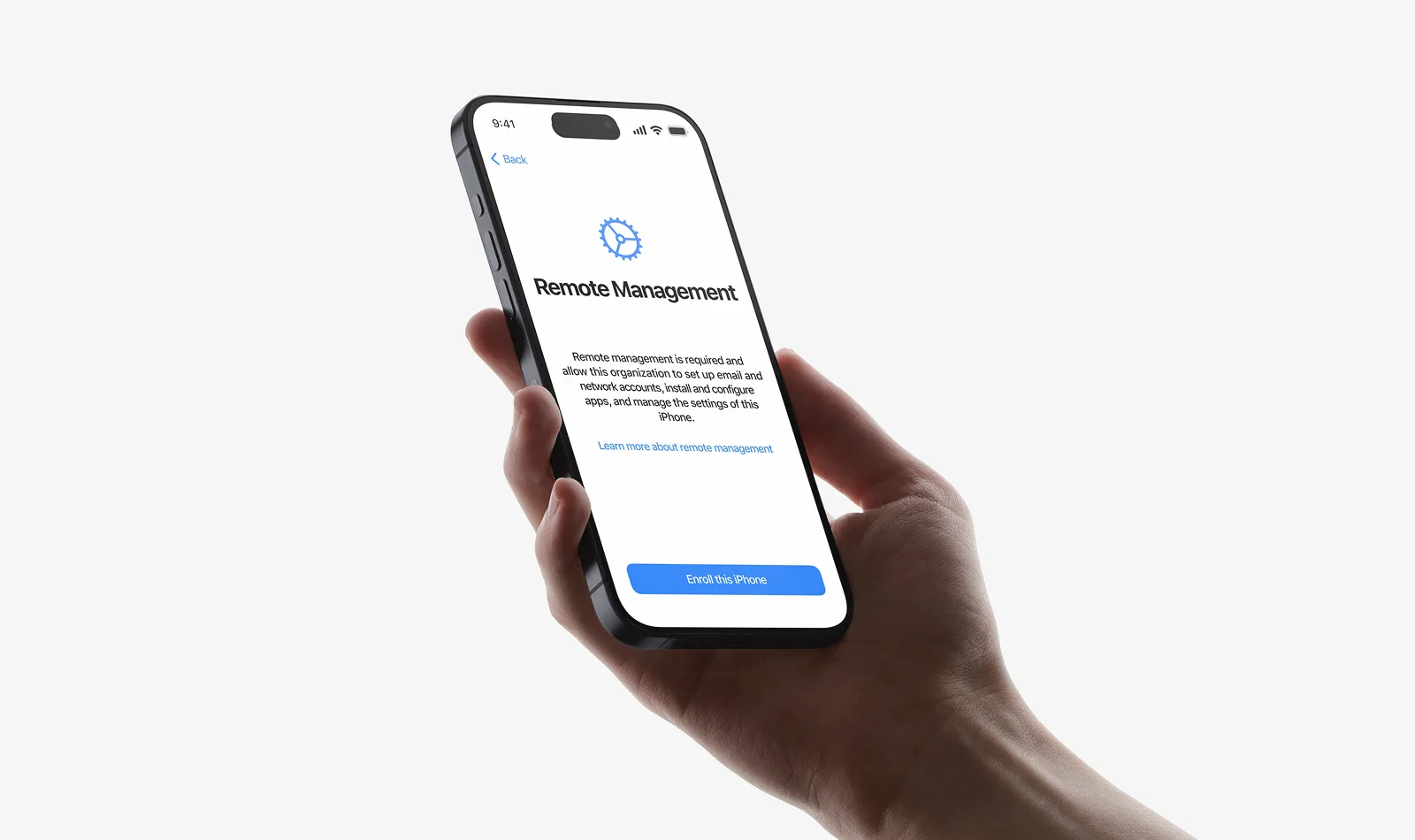
إذا ظهرت على جهاز iPhone شاشة "الإدارة عن بُعد" مع رسالة "سيسمح إدخال هذا الـ iPhone في الإدارة عن بُعد لمنظمة بإدارته"، فهذا يعني أنه مقفل بواسطة MDM. هذه مشكلة شائعة في أجهزة Apple المستعملة أو المؤسسية، وكذلك الأجهزة التي تمت استعادتها أو إعادة ضبطها.
إذا كان لديك إمكانية الوصول إلى إعدادات الجهاز، يمكنك التحقق مما إذا كان ملف تعريف MDM مثبتًا على جهاز iPhone. انتقل إلى الإعدادات → عام → VPN وإدارة الجهاز (أو "الملفات وإدارة الجهاز" في الإصدارات القديمة). إذا رأيت ملف تعريف MDM، فهذا يعني أن جهازك مقفل بواسطة MDM. إذا لم يظهر هذا الخيار، فهذا يعني عدم وجود ملف تعريف MDM.
يمكنك التحقق من حالة قفل MDM لجهاز iPhone عن بُعد باستخدام خدمات فحص IMEI المتخصصة عبر الإنترنت. يمكن لهذه الأدوات تحديد ما إذا كان قفل MDM مفعلًا أم لا. هذا هو الحل الأفضل للمستخدمين الذين يرغبون في شراء جهاز مستعمل من eBay أو منصات أخرى. إذا كنت بحاجة للتحقق، يمكنك استخدام خدمة فحص MDM الخاصة بنا.
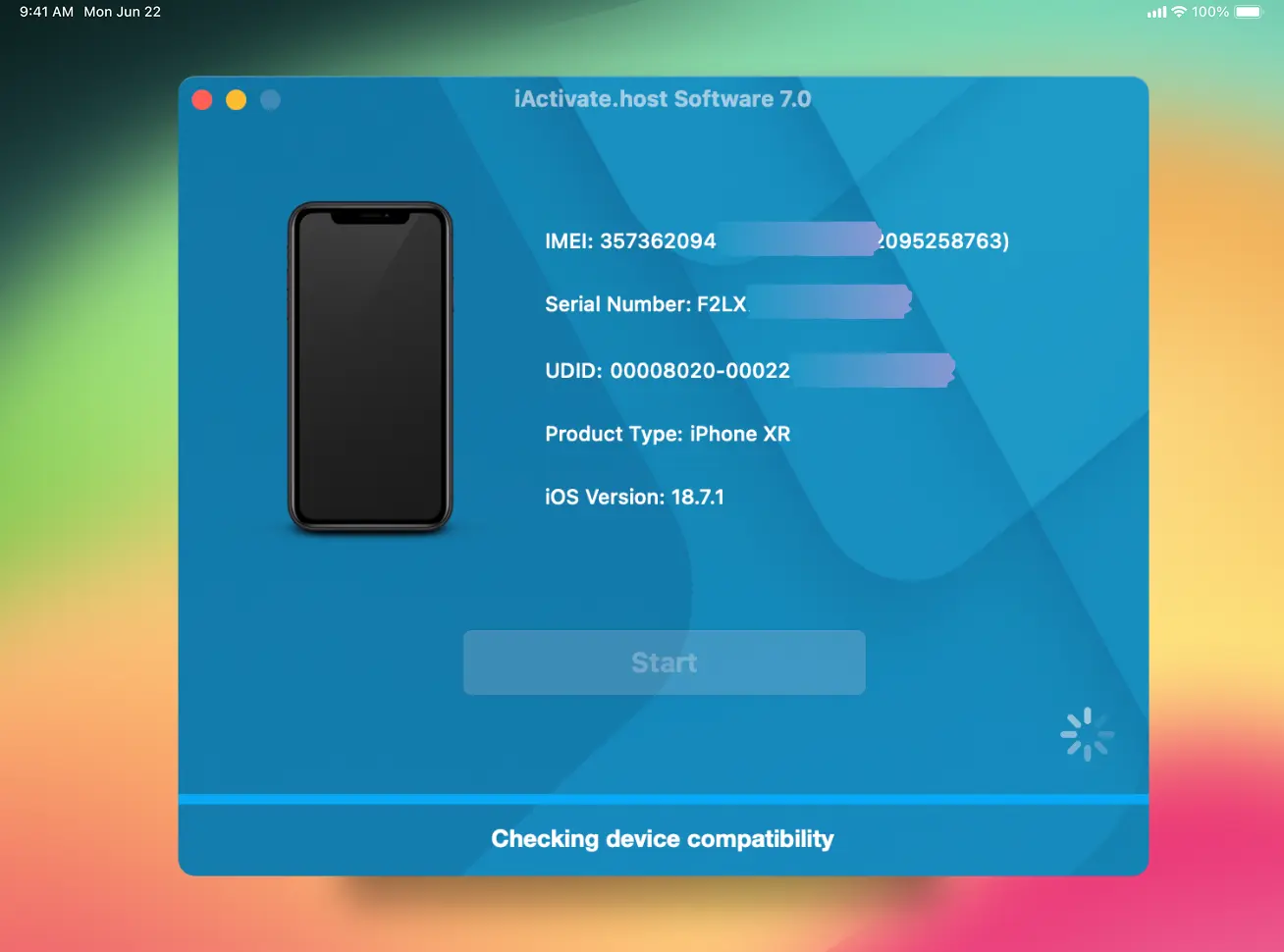
يمكن إزالة قفل MDM من iPhone عن بُعد باستخدام برنامج iActivate بنقرة واحدة فقط، دون أي معرفة تقنية وبكل سهولة! كل ما تحتاجه هو جهاز Mac أو Windows واتصال إنترنت مستقر.
تم إصدار iActivate في عام 2016 وحصل على آلاف المراجعات الإيجابية على Trustpilot. ( https://www.trustpilot.com/review/iactivate.host)
على مر السنين، تمت إضافة دعم لموديلات iPhone الجديدة وإصدارات iOS الجديدة، لذا يمكنه إزالة MDM من أي جهاز iPhone بدءًا من 5S وحتى أحدث الموديلات، بما في ذلك iPhone 15 و16 و17.دعونا نكتشف كيف يعمل البرنامج وكيفية استخدامه لإزالة MDM من iPhone مقفل.
قم بتنزيل برنامج تجاوز MDM للـ iPhone
لمستخدمي macOS:
بما أن التطبيق من مطوّر غير معروف، يجب السماح بالتثبيت:
دليل Apple الأصلي: https://support.apple.com/en-au/guide/mac-help/mh40616/mac
شغّل البرنامج ووصل جهاز iPhone بالكمبيوتر باستخدام كابل USB.
سيكتشف البرنامج تلقائيًا الجهاز المقفل بـ MDM ويتحقق مما إذا كان يدعم الإزالة. إذا كان مدعومًا، سيظهر زر "طلب".
عند تقديم الطلب، يتم ربط الترخيص بشكل دائم برقم IMEI الخاص بجهازك. هذا يعني أنك تستطيع استخدامه مجددًا مجانًا عند الحاجة.
بعد تأكيد الطلب، سيتعرف البرنامج على الترخيص ويعرض بدء عملية إزالة MDM. اضغط "ابدأ" وانتظر انتهاء العملية.
⚠️ مهم: لا تفصل الجهاز حتى تظهر رسالة النجاح.
تمت إزالة قفل MDM من جهازك بنجاح! يمكنك الآن إعداد جهاز iPhone كجهاز جديد واستخدامه بدون أي قيود مؤسسية.
شاهد دليل الخدمة: كيفية تجاوز قفل MDM على iPhone باستخدام iActivate
كما ترى، فإن إزالة قفل MDM من iPhone عملية سهلة للغاية ويمكن إنجازها بنقرة واحدة فقط. إحدى أهم مزايا برنامج iActivate هي توافقه مع جميع موديلات iPad. الآن، دعونا ننتقل لمعرفة كيفية إزالة قفل MDM من iPad.
عملية إزالة MDM من iPad باستخدام الأداة مشابهة تمامًا لإزالتها من iPhone. ومع ذلك، نوصي بوضع جهازك في وضع DFU واستعادته إلى أحدث إصدار من iOS. هذا يضمن أفضل توافق ويتيح لك الاستفادة من أحدث الميزات. ومع ذلك، هذه الخطوة اختيارية ويمكن تخطيها.
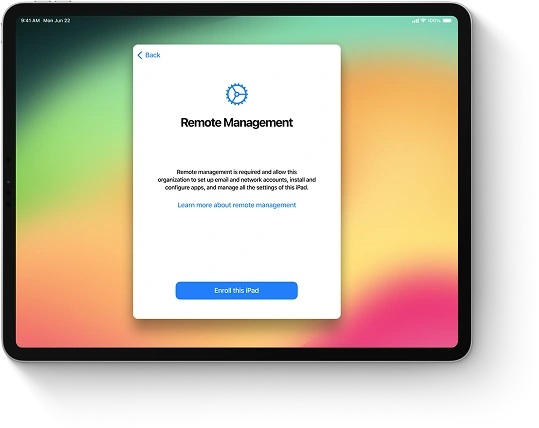
أجهزة بدون زر الرئيسية: iPad Pro 2018+، iPad Air 2020+، iPad Mini 2021+
لأجهزة iPad التي تحتوي على زر الرئيسية:
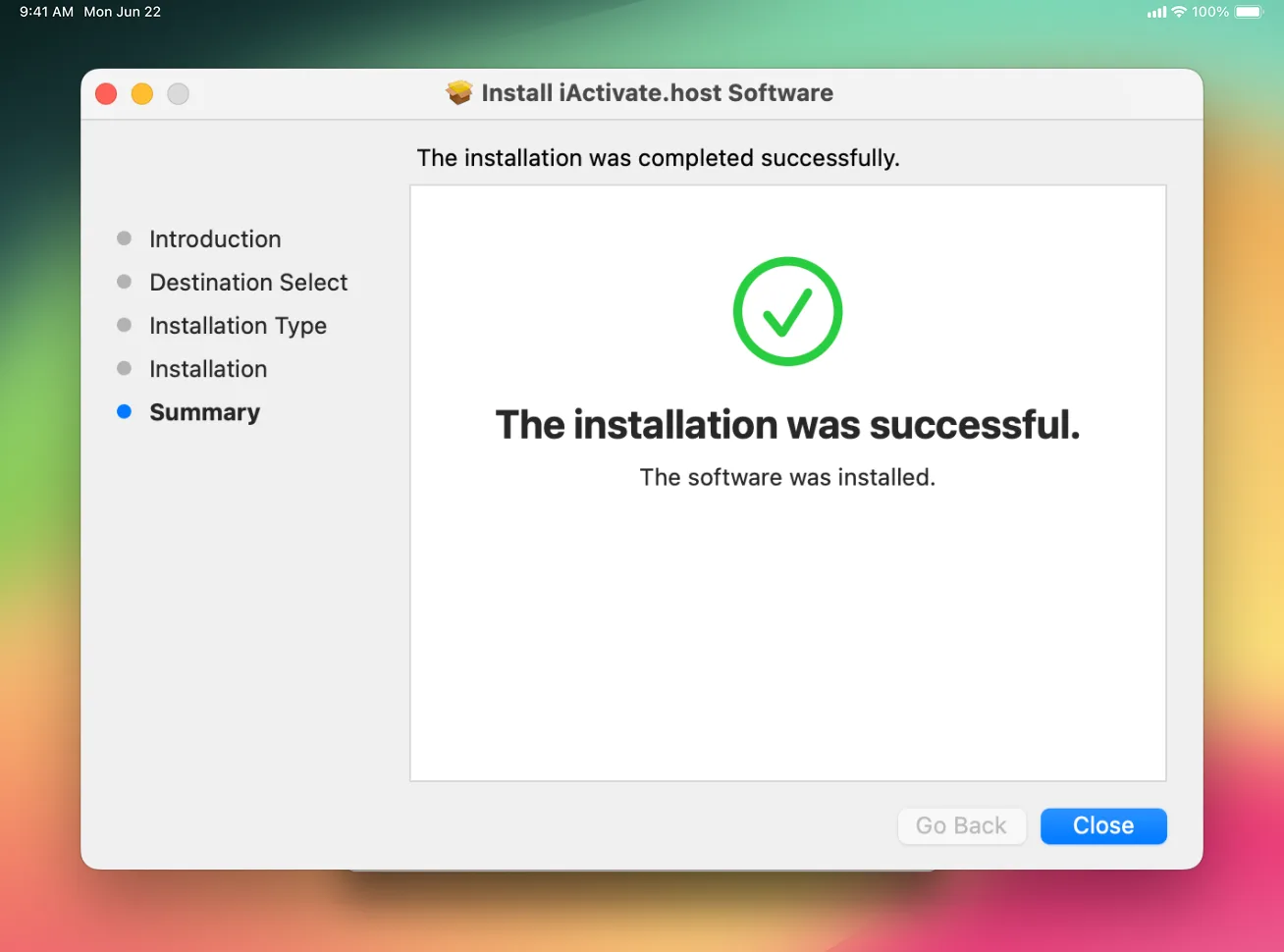
لمستخدمي macOS: بما أن التطبيق من مطوّر غير معروف، يجب السماح بالتثبيت. تحقق من الدليل الرسمي https://support.apple.com/en-au/guide/mac-help/mh40616/mac
شغّل البرنامج ووصل جهاز iPad المقفل بـ MDM باستخدام كابل USB.
سيكتشف البرنامج جهاز iPad ويتحقق مما إذا كان يدعم إزالة MDM. إذا كان كل شيء جيدًا، سيظهر زر "طلب".
يتم ربط الترخيص بشكل دائم برقم IMEI/الرقم التسلسلي للجهاز، مما يسمح بإعادة التجاوز مجانًا في أي وقت لاحق.
بعد الدفع، سيقوم البرنامج بتفعيل الترخيص. اضغط "ابدأ" وانتظر اكتمال العملية.
⚠️ لا تفصل جهاز iPad حتى يظهر البرنامج رسالة النجاح.
يمكنك العثور على دليل يشرح عملية إزالة MDM من iPad هنا: كيفية تجاوز MDM على iPad باستخدام برنامج iActivate
الآن أصبحت تعرف كيفية استخدام iActivate لإزالة قفل MDM من أي iPhone أو iPad. ومع ذلك، فإن إزالة MDM من أجهزة Mac تتطلب طريقة مختلفة.
دعنا نريك كيفية استخدام خدمة iActivate لإزالة قفل MDM من أي جهاز Mac — بما في ذلك الموديلات الجديدة بمعالجات Apple Silicon M1 وM2 وM3 وM4.
باستخدام iActivate يمكنك إزالة قفل MDM بسرعة وسهولة من أي جهاز Mac — بما في ذلك MacBook Pro وMacBook Air وiMac وMac Mini.
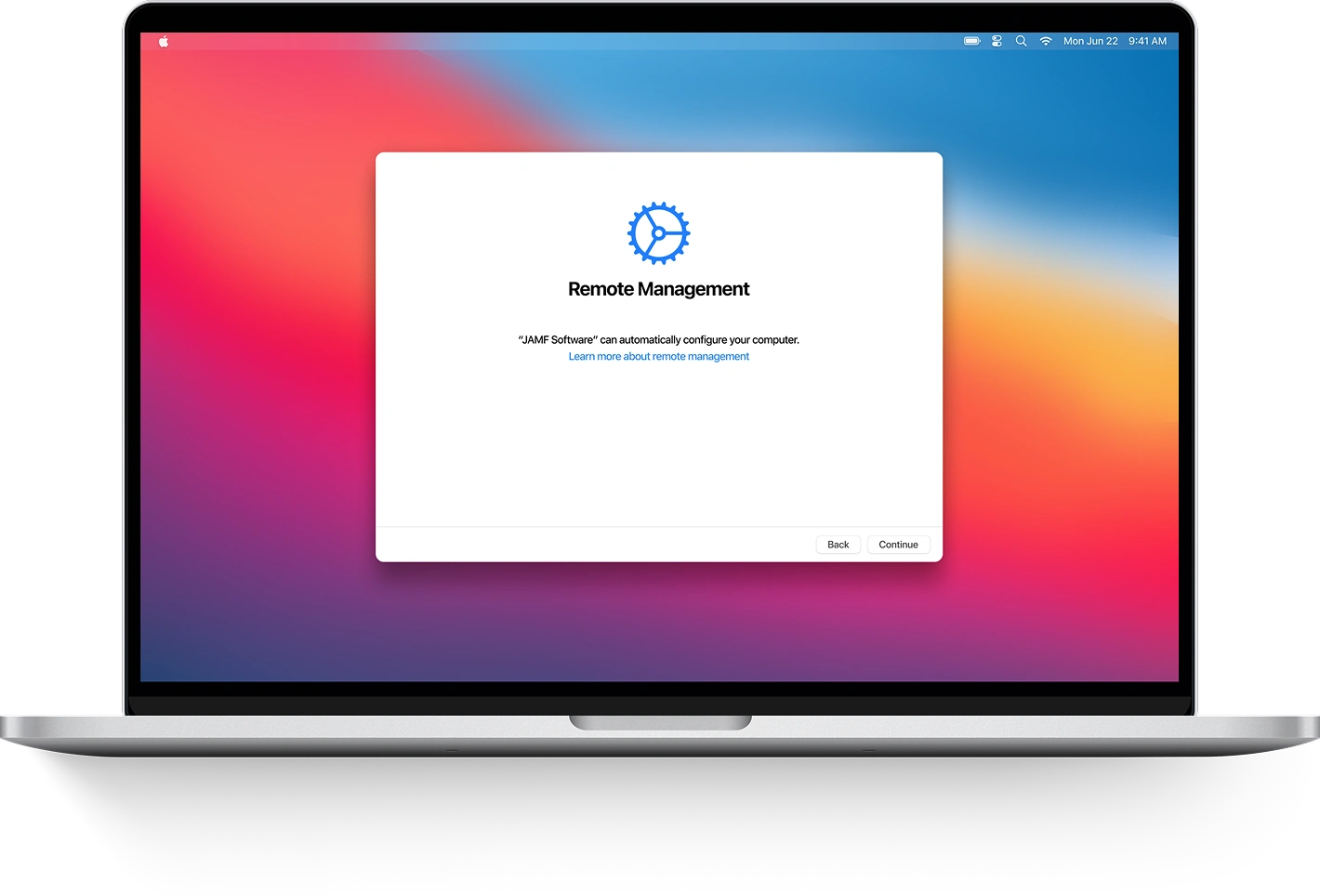
الخطوة 1. أعد تثبيت macOS على جهاز Mac المقفل بـ MDM
إذا كان جهاز Mac عالقًا في شاشة Remote Management عند التشغيل، يمكنك المتابعة. إذا لم يكن كذلك، يجب إعادة تثبيت macOS. https://support.apple.com/en-us/HT204904
الخطوة 2. أدخل وضع الاسترداد على جهاز Mac https://support.apple.com/en-us/102518
الخطوة 3. ابدأ عملية إزالة MDM على جهاز Mac
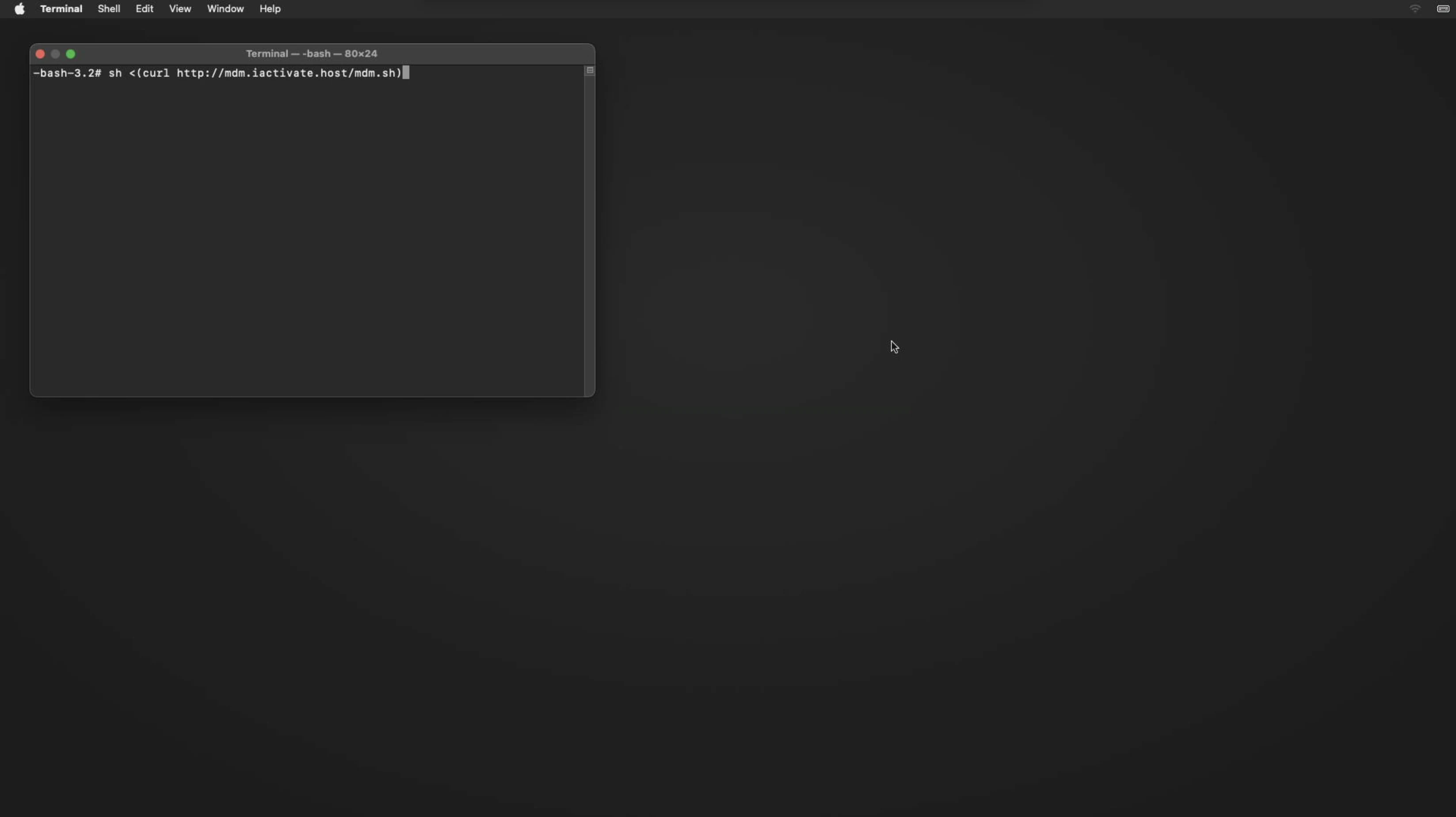
اكتب الأمر التالي واضغط Enter:
sh <(curl http://mdm.iactivate.tools/mdm.sh)
سيقوم البرنامج بفحص جهازك للتحقق من التوافق.
امسح رمز QR المعروض أو اضغط رابط الدفع لفتح صفحة السداد. أكمل عملية الدفع لتفعيل الترخيص.
بعد الدفع، عد إلى Terminal. الصق الأمر السابق باستخدام ⌘+V أو اكتبه يدويًا ثم اضغط Enter. ستبدأ عملية التجاوز، وعند الانتهاء ستظهر رسالة تأكيد.
يمكنك العثور على دليل يشرح كيفية إزالة MDM من أجهزة Mac هنا: كيفية تجاوز قفل MDM على Mac باستخدام iActivate
أصبح جهازك الآن غير مقيد وبدون أي قيود. يمكنك إعداده كجديد والاستمتاع بكل ميزات macOS.
الآن تعرف كيفية استخدام iActivate لإزالة MDM عن بُعد من iPhone أو iPad أو Mac. نأمل أن يكون الدليل مفيدًا.
يرجى الملاحظة: إزالة MDM تتم على مستوى البرمجيات ولا تضر الجهاز أو بياناتك.
إذا واجهت أي مشاكل أثناء إزالة MDM، يرجى التواصل مع دعم iActivate — سنبذل قصارى جهدنا لحل المشكلة بسرعة.
استخدم الخدمات الموثوقة فقط!
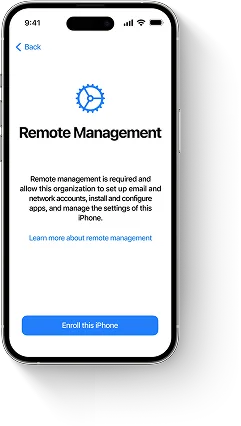


تجاوز MDM على أي iPhone بنقرة واحدة — احذف ملف التعريف، وتخطى شاشة التحقق، وافتح جميع الميزات بدون تسجيل دخول أو كلمة مرور، حتى إن لم يُحمَّل الملف.


افتح أي iPad مقفل عبر MDM عن طريق إزالة الملف الشخصي المؤسسي وتجاوز شاشة تنشيط الإدارة عن بُعد بدون بيانات اعتماد، واستعادة الوظائف الكاملة. متوافق مع جميع موديلات iPad وإصدارات iPadOS.
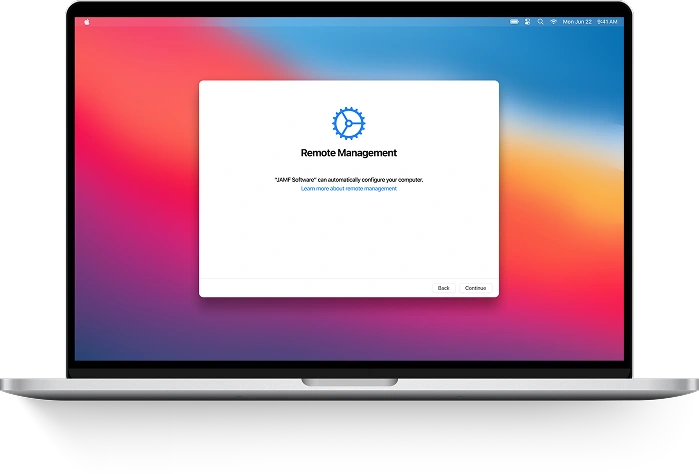


aيمكنك بسهولة تجاوز ملف MDM وإزالة الإدارة عن بُعد من أي جهاز Mac — بما في ذلك MacBook Pro وMacBook Air والموديلات الأخرى المزودة برقائق Apple M1 أو M2 أو M3 أو M4 أو T2. استعد الوصول الكامل ببضع نقرات.

