

Suppression SOTI MobiControl MDM | iActivate Software
Supprimez facilement les restrictions du profil MDM SOTI MobiControl sur les appareils iOS grâce à iActivate Software. Une solution rapide, sécurisée et sans effort pour contourner le MDM.



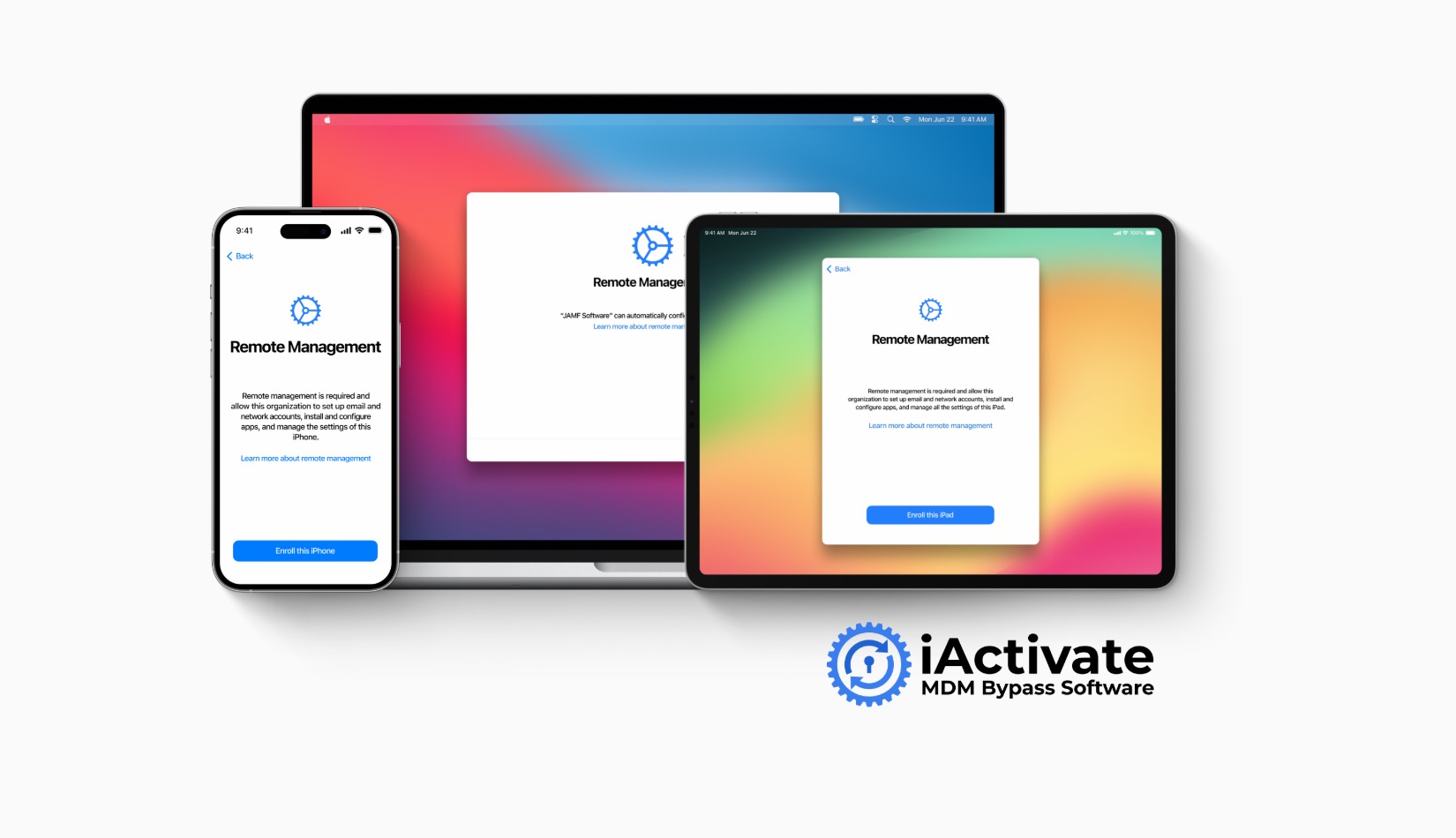
Découvrez comment supprimer le verrouillage MDM sur n’importe quel iPhone, iPad ou Mac grâce à ce guide complet étape par étape utilisant la méthode logicielle iActivate — une solution fiable utilisée par des milliers de clients.
Comme vous le savez peut-être, le système Mobile Device Management (MDM) d’Apple est conçu pour permettre aux entreprises d’intégrer, déployer, gérer et dépanner des appareils mobiles, notamment pour les équipes travaillant à distance. MDM est une solution largement utilisée qui permet aux organisations de superviser les iPhone, iPad et Mac et d’utiliser des outils puissants pour contrôler les appareils à distance et gérer efficacement les workflows.
Mais que faire si vous souhaitez supprimer le MDM de votre appareil ? Par exemple, vous avez quitté votre emploi et souhaitez utiliser votre appareil sans restrictions. Des milliers d'utilisateurs rencontrent ce problème en voyant l'écran de verrouillage d'activation MDM. Normalement, il ne peut être supprimé qu'à l'aide de la clé MDM ou en demandant à l'administrateur système de retirer l'appareil du serveur MDM.
Cependant, il arrive que vous ne puissiez plus contacter votre ancien employeur, rendant impossible la suppression officielle du MDM. Dans ce cas, vous pouvez utiliser un service de suppression MDM à distance comme iActivate. iActivate fournit une solution logicielle fiable compatible avec tous les modèles d’iPhone, d’iPad et de Mac, permettant de retirer rapidement et facilement le verrouillage MDM.
Découvrons comment fonctionne la suppression du MDM avec iActivate sur une large gamme d’appareils Apple.
Avant de commencer notre guide complet expliquant comment supprimer le verrouillage MDM d’un iPhone à l’aide d’une méthode logicielle, il est important de comprendre comment identifier si votre appareil est réellement verrouillé par MDM. Beaucoup d’utilisateurs confondent le verrouillage d’activation iCloud avec un verrouillage MDM. Voici les étapes simples pour identifier un verrouillage MDM sur n’importe quel modèle d’iPhone :
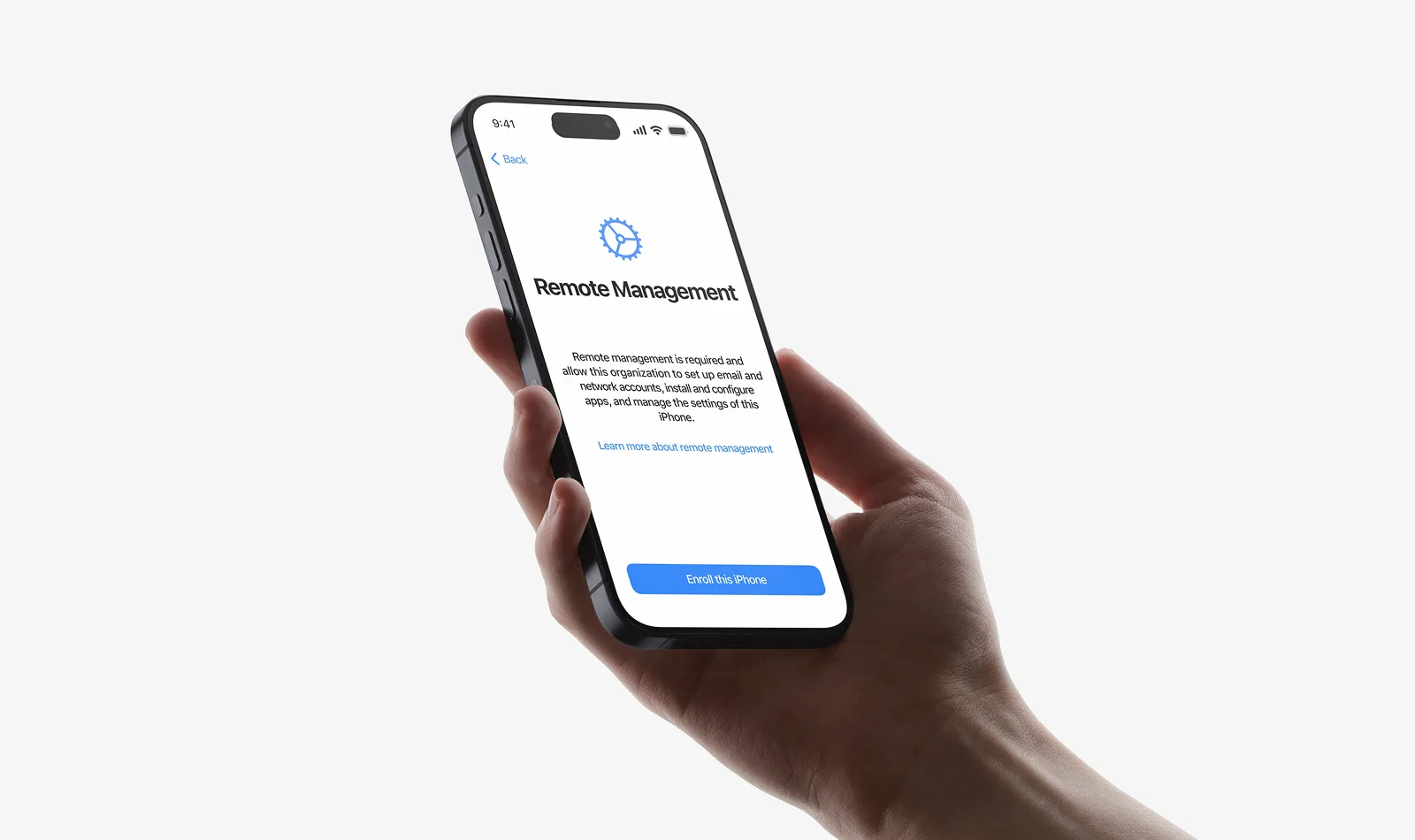
Si votre iPhone affiche un écran « Gestion à distance » avec le message « L'inscription à la gestion à distance permettra à une organisation de gérer cet iPhone », cela signifie que votre appareil est verrouillé par MDM. C’est un problème courant sur les appareils Apple d’entreprise ou d’occasion, ainsi que sur ceux réinitialisés.
Si vous avez accès aux réglages de l’appareil, vous pouvez vérifier si un profil MDM est installé sur votre iPhone. Allez dans Réglages → Général → VPN et Gestion de l’appareil (ou « Profils et gestion de l’appareil » sur les anciennes versions iOS). Si un profil MDM apparaît, votre iPhone est verrouillé par MDM. S’il n’y a pas ce menu, aucun profil n’est installé.
Vous pouvez vérifier à distance l’état du verrouillage MDM d’un iPhone en utilisant des services spécialisés de vérification IMEI. Ces outils déterminent rapidement si le verrouillage est actif ou non. C’est la meilleure solution pour les utilisateurs souhaitant acheter un appareil d’occasion sur eBay ou d’autres plateformes. Si vous devez vérifier un appareil, vous pouvez utiliser notre service de vérification MDM.
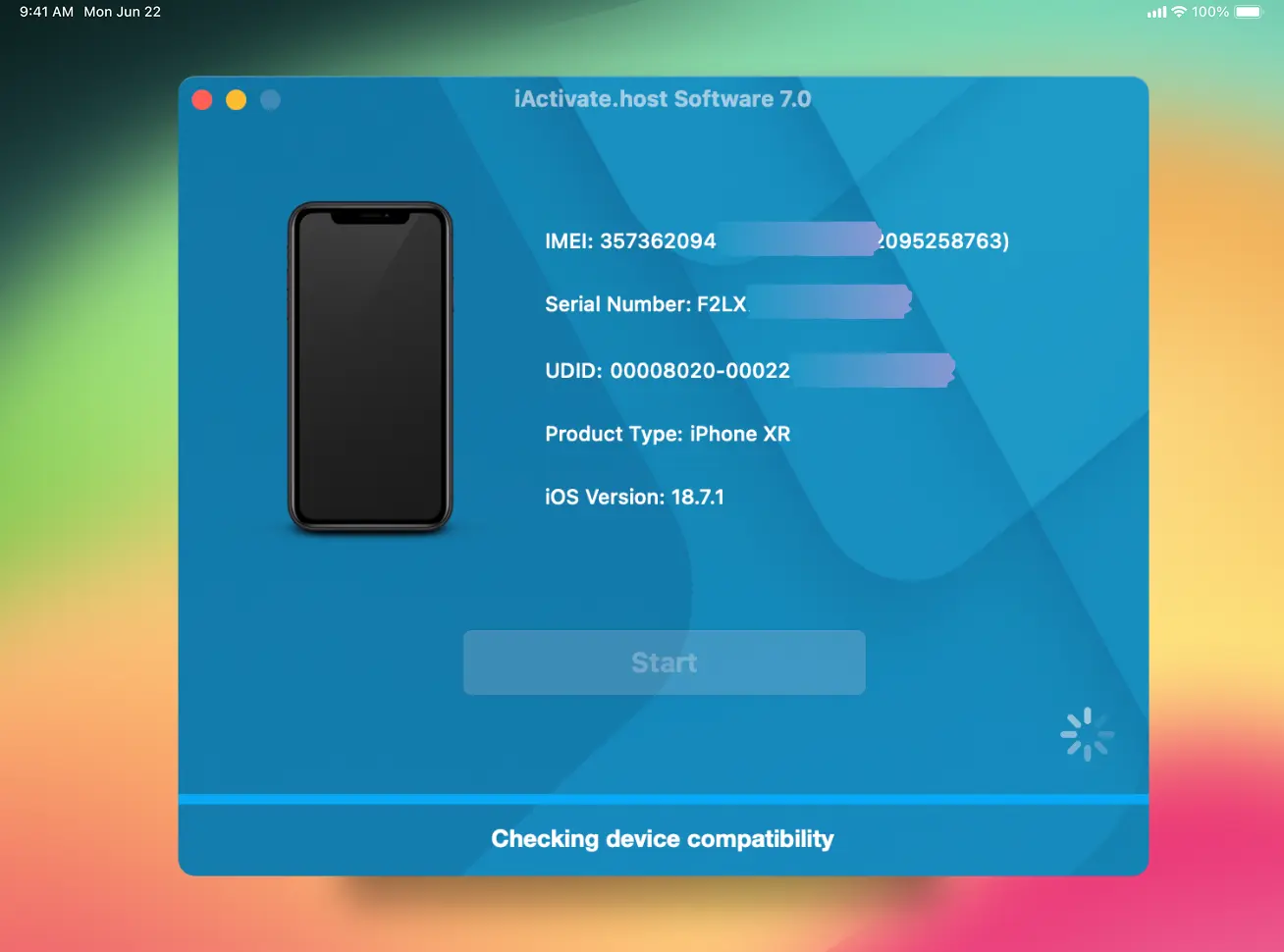
Le verrouillage MDM de l’iPhone peut être supprimé à distance avec iActivate en un seul clic, sans connaissances techniques et très facilement ! Tout ce dont vous avez besoin est un Mac ou un PC Windows avec une connexion Internet stable.
iActivate a été lancé en 2016 et a reçu des milliers d’avis positifs sur Trustpilot. ( https://www.trustpilot.com/review/iactivate.host)
Au fil des années, le logiciel a ajouté la prise en charge de nouveaux modèles d’iPhone et de versions iOS, ce qui lui permet de supprimer MDM sur tout iPhone, du 5S aux modèles les plus récents, y compris les iPhone 15, 16 et 17.Découvrons comment cela fonctionne et comment utiliser le logiciel pour supprimer MDM d’un iPhone verrouillé.
Télécharger le logiciel de contournement MDM pour iPhone
Pour les utilisateurs macOS :
Comme l’app provient d’un développeur non identifié, vous devez autoriser son installation :
Guide Apple original : https://support.apple.com/en-au/guide/mac-help/mh40616/mac
Lancez le logiciel et connectez votre iPhone à l’ordinateur via un câble USB.
Le logiciel détectera automatiquement votre appareil verrouillé MDM et vérifiera la compatibilité. Si l’appareil est pris en charge, le bouton « Commander » apparaîtra.
Lors de la commande, la licence est liée définitivement à l’IMEI de votre appareil. Vous pourrez donc la réutiliser gratuitement à l’avenir.
Après la confirmation, le logiciel reconnaîtra votre licence et proposera de lancer la suppression. Cliquez sur Start et attendez la fin du processus.
⚠️ Important : Ne déconnectez pas l’appareil avant de voir le message de réussite.
Le verrouillage MDM de votre appareil a été supprimé avec succès ! Vous pouvez désormais configurer votre iPhone comme neuf, sans aucune restriction d’entreprise.
Consultez le tutoriel du service : Comment contourner le MDM de l’iPhone avec iActivate
Comme vous pouvez le constater, la suppression du MDM sur iPhone est très simple et se fait en un clic. L’un des principaux avantages d’iActivate est sa compatibilité avec tous les modèles d’iPad. Découvrons maintenant comment supprimer le MDM sur un iPad.
Le processus de suppression du MDM sur un iPad est le même que pour un iPhone. Nous recommandons toutefois d’activer le mode DFU et de restaurer l’iPad vers la dernière version d’iOS pour une meilleure compatibilité. Cette étape reste optionnelle.
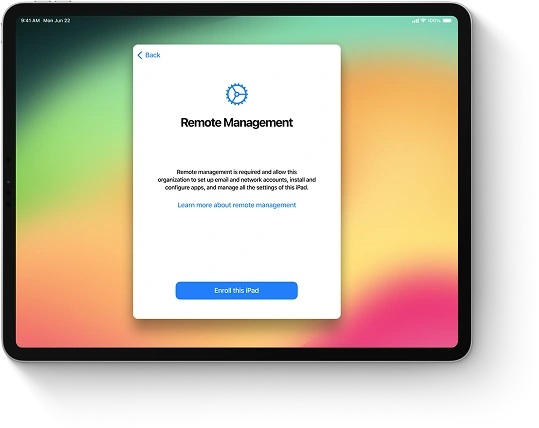
Modèles sans bouton Home : iPad Pro 2018+, iPad Air 2020+, iPad Mini 2021+
Pour les iPad avec bouton Home :
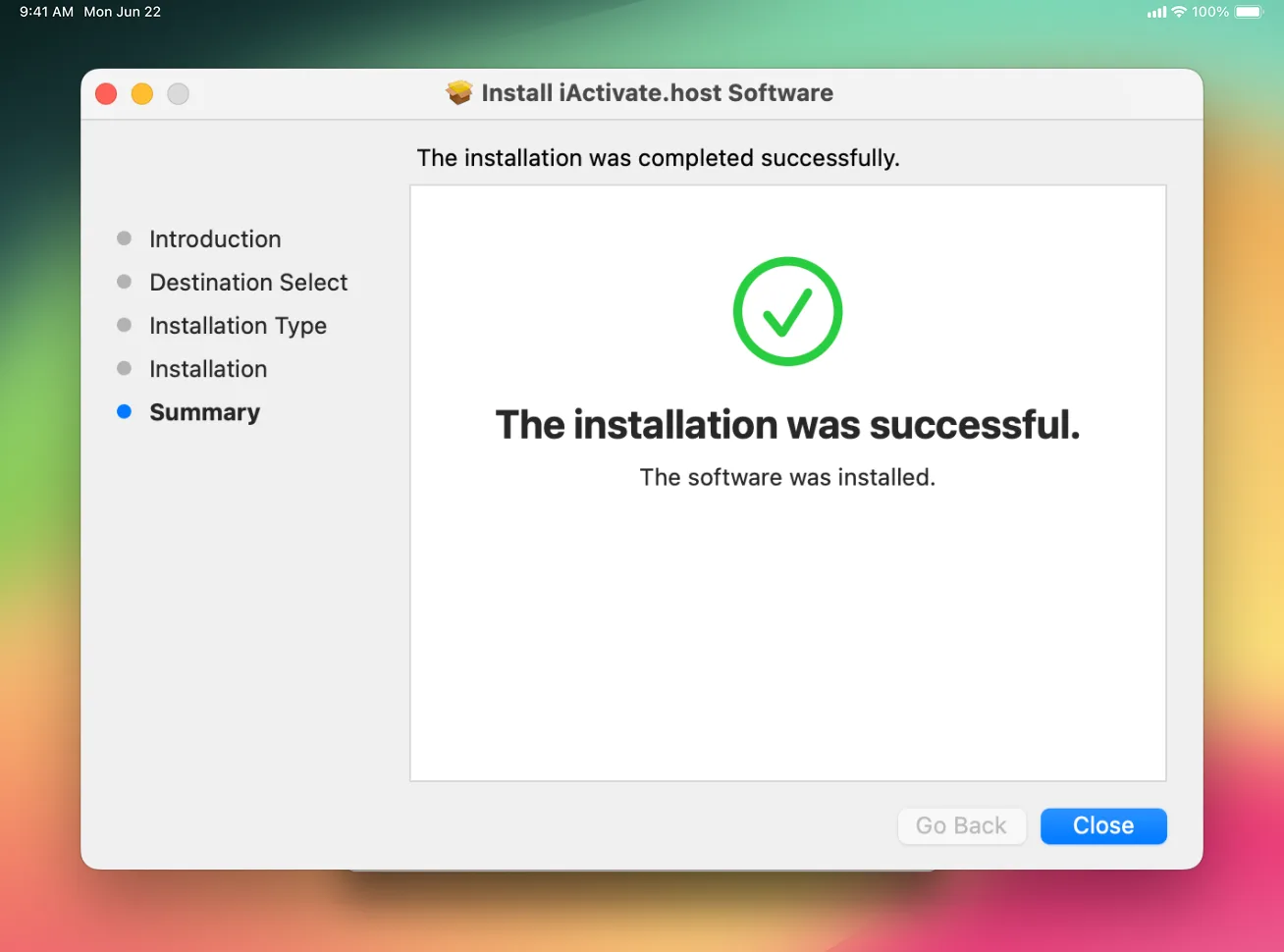
Pour les utilisateurs macOS : L’app provenant d’un développeur non identifié, vous devez autoriser l’installation. Consultez le tutoriel officiel https://support.apple.com/en-au/guide/mac-help/mh40616/mac
Lancez le logiciel et connectez votre iPad verrouillé MDM via un câble USB.
Le logiciel détectera votre iPad et vérifiera si la suppression MDM est supportée. Si tout est correct, le bouton Commander s’affichera.
Votre licence est liée définitivement à l’IMEI/numéro de série de votre appareil, vous permettant d’effectuer de nouveaux contournements gratuitement.
Après le paiement, le logiciel activera votre licence. Cliquez sur Start et attendez la fin du processus.
⚠️ Ne déconnectez pas votre iPad avant que le logiciel n’affiche un message de réussite.
Vous trouverez ici un tutoriel décrivant la suppression de MDM d’un iPad : Comment contourner MDM sur iPad avec iActivate
Vous savez maintenant comment utiliser iActivate pour supprimer le verrouillage MDM d’un iPhone ou d’un iPad. Cependant, la suppression de MDM sur un Mac nécessite une autre méthode.
Laissez-nous vous montrer comment utiliser le service distant iActivate pour supprimer MDM de n’importe quel Mac, y compris les modèles dotés des processeurs Apple Silicon M1, M2, M3 et M4.
Avec iActivate, vous pouvez supprimer rapidement et facilement le verrouillage MDM de n’importe quel Mac — y compris MacBook Pro, MacBook Air, iMac et Mac Mini.
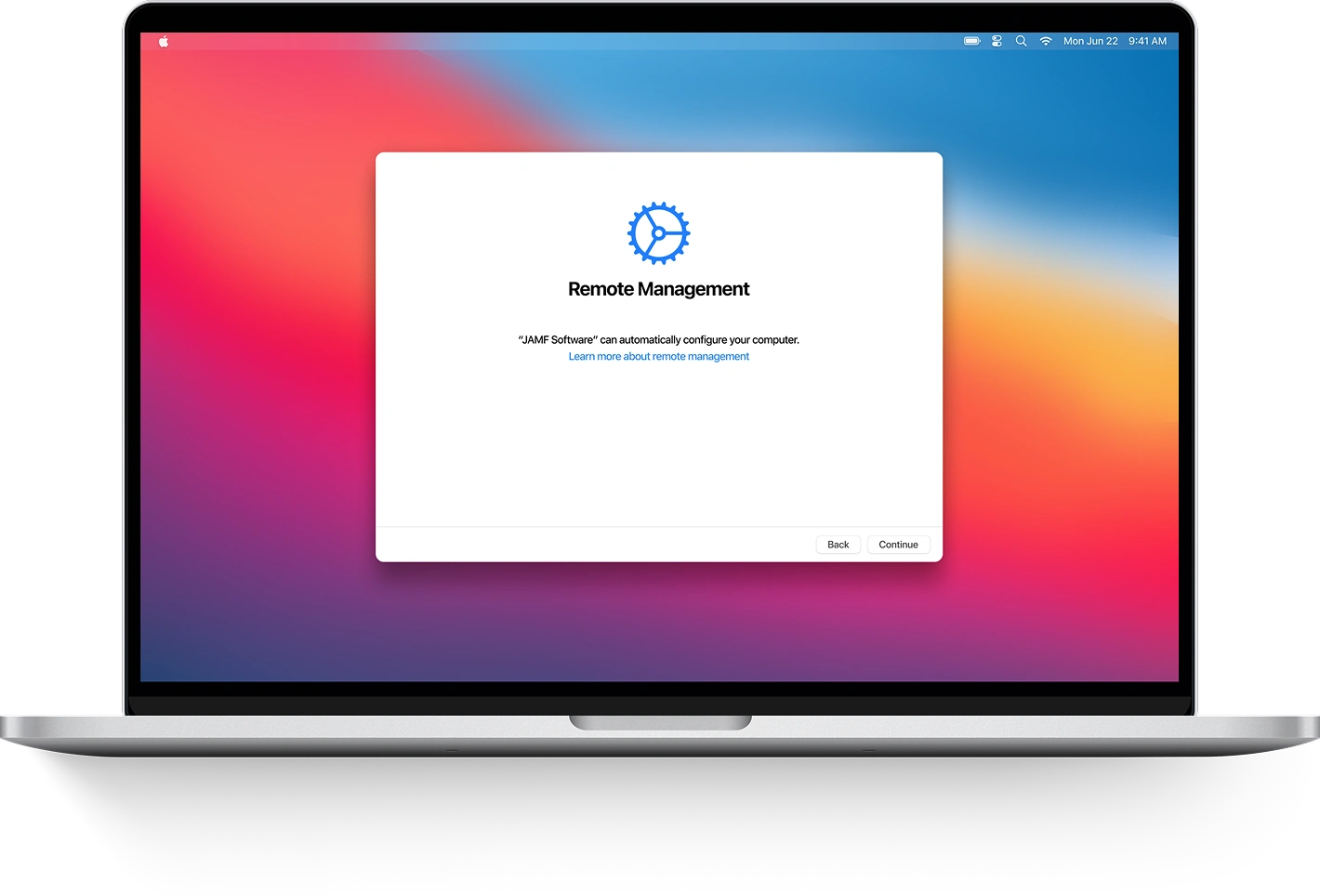
Étape 1. Réinstallez macOS sur le Mac verrouillé MDM
Si votre Mac reste bloqué sur l’écran Remote Management au démarrage, vous pouvez continuer. Sinon, vous devez réinstaller macOS. https://support.apple.com/en-us/HT204904
Étape 2. Accédez au mode Recovery sur votre Mac https://support.apple.com/en-us/102518
Étape 3. Démarrez le processus de suppression MDM sur Mac

Tapez la commande suivante et appuyez sur Entrée :
sh <(curl http://mdm.iactivate.tools/mdm.sh)
Le logiciel vérifiera la compatibilité de votre appareil.
Scannez le QR code affiché ou cliquez sur le lien de paiement pour ouvrir la page de règlement. Terminez le paiement pour activer votre licence.
Après le paiement, retournez au Terminal. Collez la commande affichée précédemment avec ⌘+V ou saisissez-la manuellement puis appuyez sur Entrée. Une confirmation s’affichera une fois terminé.
Voici un tutoriel expliquant la suppression MDM sur Mac : Comment contourner le verrouillage MDM sur Mac avec iActivate
Votre appareil est maintenant entièrement déverrouillé et sans restrictions. Vous pouvez le configurer comme neuf.
Vous savez maintenant comment utiliser iActivate pour supprimer MDM à distance. Nous espérons que ce guide vous a été utile.
Remarque : La suppression MDM s’effectue au niveau logiciel et n’endommage pas l’appareil.
Si vous rencontrez des problèmes, contactez l’assistance iActivate — nous ferons de notre mieux pour vous aider.
Choisissez uniquement des services fiables !
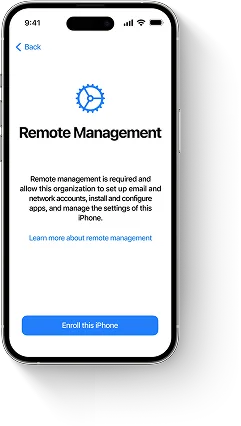


Contournez MDM sur tout iPhone en un clic – supprimez le profil, sautez l’authentification et déverrouillez toutes les fonctions sans identifiants, même si le profil ne peut pas être téléchargé.


Déverrouillez tout iPad verrouillé par MDM en supprimant le profil d’entreprise, en contournant l’écran d’activation de la gestion à distance sans identifiants et en restaurant toutes les fonctionnalités. Compatible avec tous les modèles d’iPad et versions d’iPadOS.
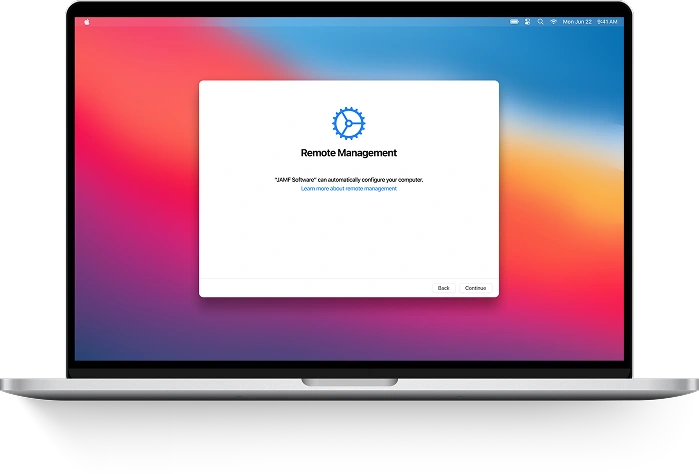


Contournez facilement le profil MDM et supprimez la gestion à distance de tout Mac — y compris les MacBook Pro, MacBook Air et autres modèles avec puces Apple M1, M2, M3, M4 ou T2. Récupérez le contrôle total en quelques clics.

