

移除 SOTI MobiControl MDM | iActivate Software
使用 iActivate 软件可轻松移除 iOS 设备上的 SOTI MobiControl MDM 配置文件限制。快速、安全、无烦恼的 MDM 绕过方案。



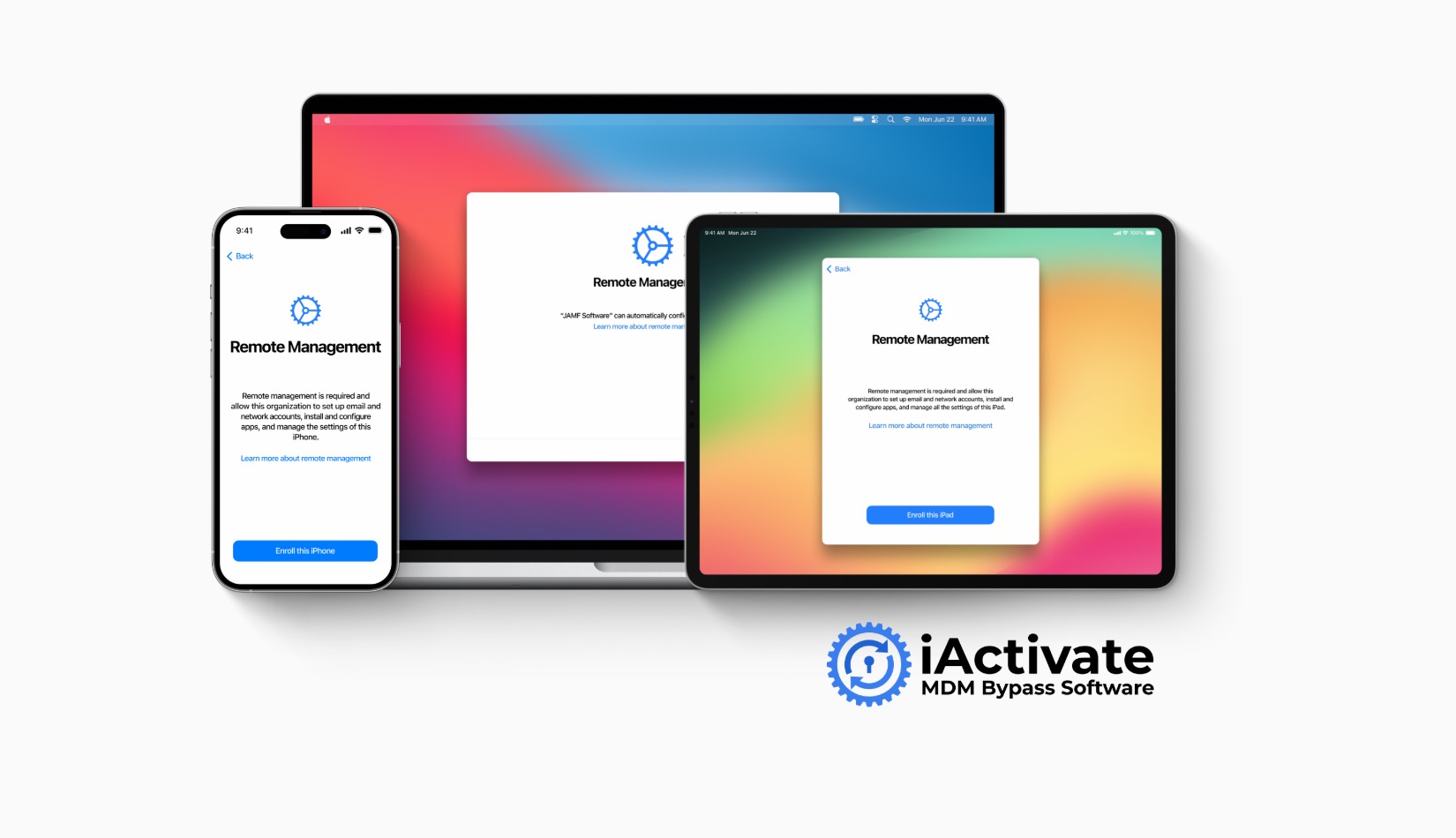
通过本逐步指南了解如何使用 iActivate 软件方法从任何型号的 iPhone、iPad 或 Mac 上移除 MDM 锁——这是数千用户信赖的解决方案。
正如你可能知道的,Apple 的移动设备管理系统(MDM)旨在帮助企业部署、配置、管理和排查移动设备,尤其适用于拥有远程员工的公司。MDM 是一种广泛使用的企业级解决方案,使组织能够监督 iPhone、iPad 和 Mac,并提供强大的远程控制和工作流程管理工具。
但是,如果你想从设备中移除 MDM 怎么办?例如你已经离职,希望在没有限制的情况下使用设备。成千上万的用户在看到 MDM 激活锁时会遇到此问题。通常只能使用 MDM 密钥或让公司系统管理员将设备从 MDM 服务器中移除才能解除锁定。
然而,有时你无法再联系到前雇主,使官方的 MDM 移除方式无法进行。在这种情况下,你可以使用像 iActivate 这样的远程 MDM 移除服务。iActivate 提供可靠的软件解决方案,适用于所有 iPhone、iPad 和 Mac 机型,让你能够快速轻松地移除 MDM 锁。
让我们看看 iActivate 是如何在各种 Apple 设备上移除 MDM 锁的。
在开始我们的完整指南之前,你需要了解如何判断你的 iPhone 是否真的被 MDM 锁定。许多用户会把 iCloud 激活锁误认为是 MDM 锁。下面是判断任何 iPhone 机型是否被 MDM 锁定的简单步骤:
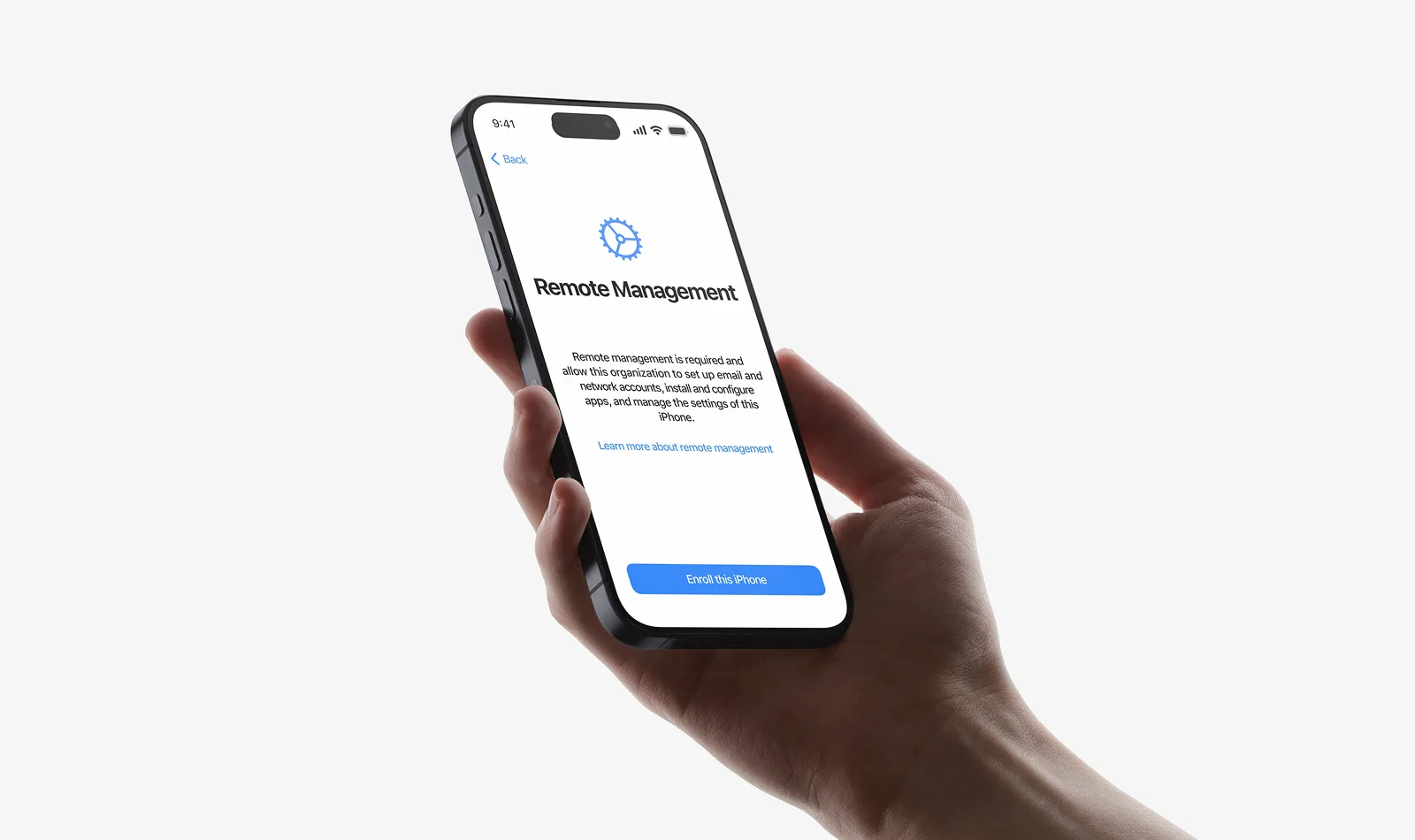
如果你的 iPhone 显示“远程管理”锁屏,并提示“注册远程管理将允许组织管理此 iPhone”,这意味着你的设备被 MDM 锁定。这在企业设备、二手设备或恢复出厂设置后的 Apple 设备上很常见。
如果你可以进入 iPhone 设置,就能检查是否安装了 MDM 配置文件。前往 设置 → 通用 → VPN 与设备管理(旧版系统为“描述文件与设备管理”)。如果看到 MDM 配置文件,说明设备被 MDM 锁定。如果没有此菜单,则设备没有安装 MDM 配置文件。
你可以通过专业的 IMEI 在线查询服务远程检查 iPhone 是否被 MDM 锁定。这些工具能快速判断 MDM 锁是开启还是关闭。对于想在 eBay 或其他平台购买二手设备的用户来说,这是最佳选择。如需查询,你可以使用我们的 MDM 锁检查服务。
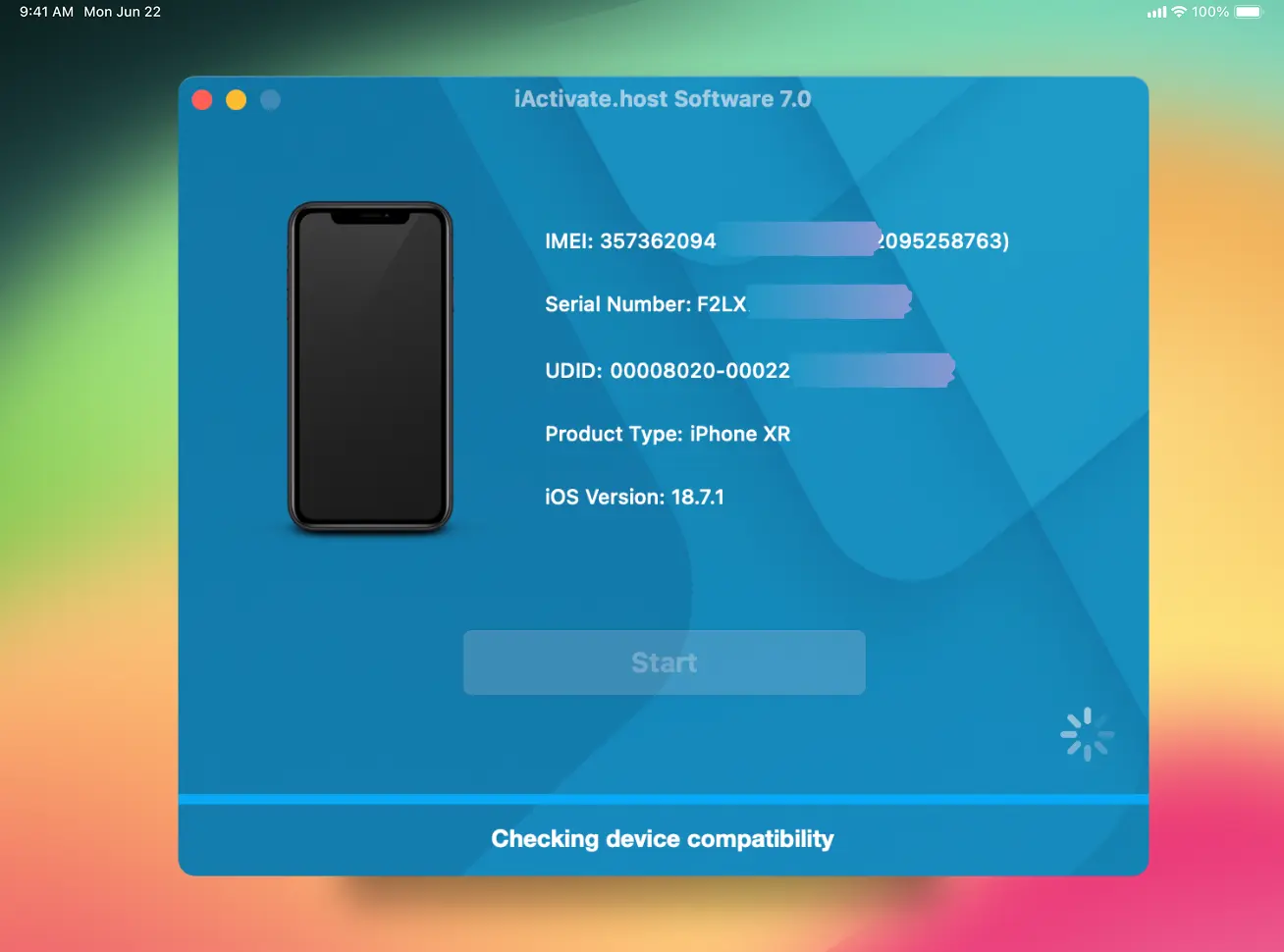
使用 iActivate 软件,你可以远程一键移除 iPhone 的 MDM 锁,无需技术知识,过程轻松无痛!你只需要一台 Mac 或 Windows 电脑和稳定的网络连接。
iActivate 于 2016 年发布,并在 Trustpilot 上获得了数千条好评。 ( https://www.trustpilot.com/review/iactivate.host)
多年来,该软件不断增加对新 iPhone 机型和 iOS 版本的支持,因此能从任何 iPhone 上移除 MDM,从 5S 到最新机型,包括 iPhone 15、16 和 17。让我们看看它是如何工作的,以及如何使用该软件从被锁定的 iPhone 中移除 MDM。
适用于 macOS 用户:
由于该应用来自未知开发者,你需要允许安装:
Apple 官方原始指南: https://support.apple.com/en-au/guide/mac-help/mh40616/mac
启动软件并使用 USB 数据线将 iPhone 连接到电脑。
软件会自动检测你的 MDM 锁定设备并检查是否支持移除。如果支持,会出现“Order”按钮。
一旦下单,许可证会永久绑定到你的设备 IMEI,因此未来需要重新绕过时可以免费使用。
订单确认后,软件会识别许可证并提示开始移除。点击 Start 并等待完成。
⚠️ 重要:在看到成功提示前,请勿断开设备。
您的设备 MDM 锁已成功移除!现在您可以将 iPhone 设置为新设备并无企业限制地使用。
查看服务教程: 如何使用 iActivate 绕过 iPhone 的 MDM 锁
如您所见,iPhone 的 MDM 移除过程非常简单,只需一键即可完成。iActivate 的主要优势之一是兼容所有 iPad 型号。现在让我们看看如何从 iPad 中移除 MDM 锁。
使用该工具从 iPad 移除 MDM 的过程与 iPhone 相同。不过我们建议将 iPad 进入 DFU 模式并恢复到最新 iOS,以确保最佳兼容性。但这是可选步骤,可跳过。
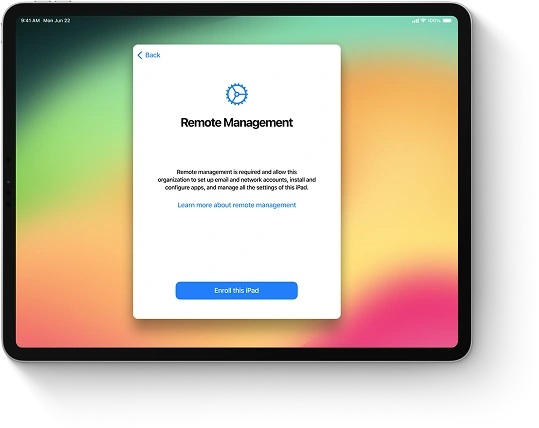
无 Home 键机型: iPad Pro 2018+、iPad Air 2020+、iPad Mini 2021+
适用于带 Home 键的 iPad:
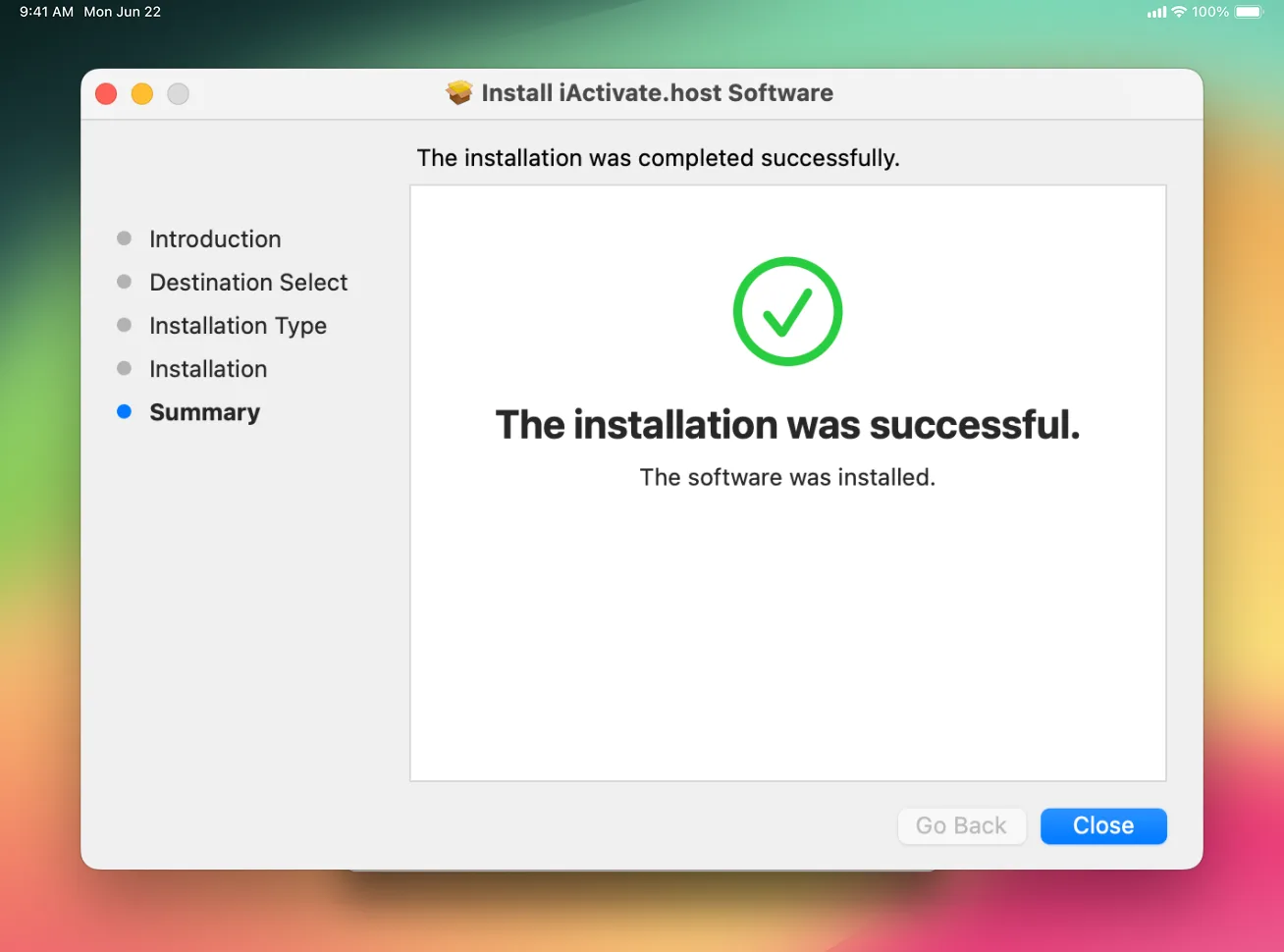
对于 macOS 用户:由于应用来自未知开发者,需要允许安装。请查看官方指南 https://support.apple.com/en-au/guide/mac-help/mh40616/mac
启动软件并使用 USB 数据线连接被 MDM 锁定的 iPad。
软件将检测你的 iPad 并检查是否支持 MDM 移除。如果支持,将显示 Order 按钮。
许可证永久绑定到设备的 IMEI/序列号,可随时免费重新绕过。
支付后,软件将激活许可证。点击 Start 并等待完成。
⚠️ 在软件显示成功消息之前,请不要断开 iPad。
您可以在此找到描述 iPad MDM 移除过程的用户教程: 如何使用 iActivate 绕过 iPad 上的 MDM
现在你已经知道如何使用 iActivate 从任何 iPhone 或 iPad 中移除 MDM 锁。然而,从 Mac 移除 MDM 需要不同的方法。
让我们向你展示如何使用 iActivate 远程服务从任何 Mac 移除 MDM 锁,包括最新的 M1、M2、M3 和 M4 机型。
使用 iActivate,你可以快速轻松地从任何 Mac 中移除 MDM 锁,包括 MacBook Pro、MacBook Air、iMac 和 Mac Mini。
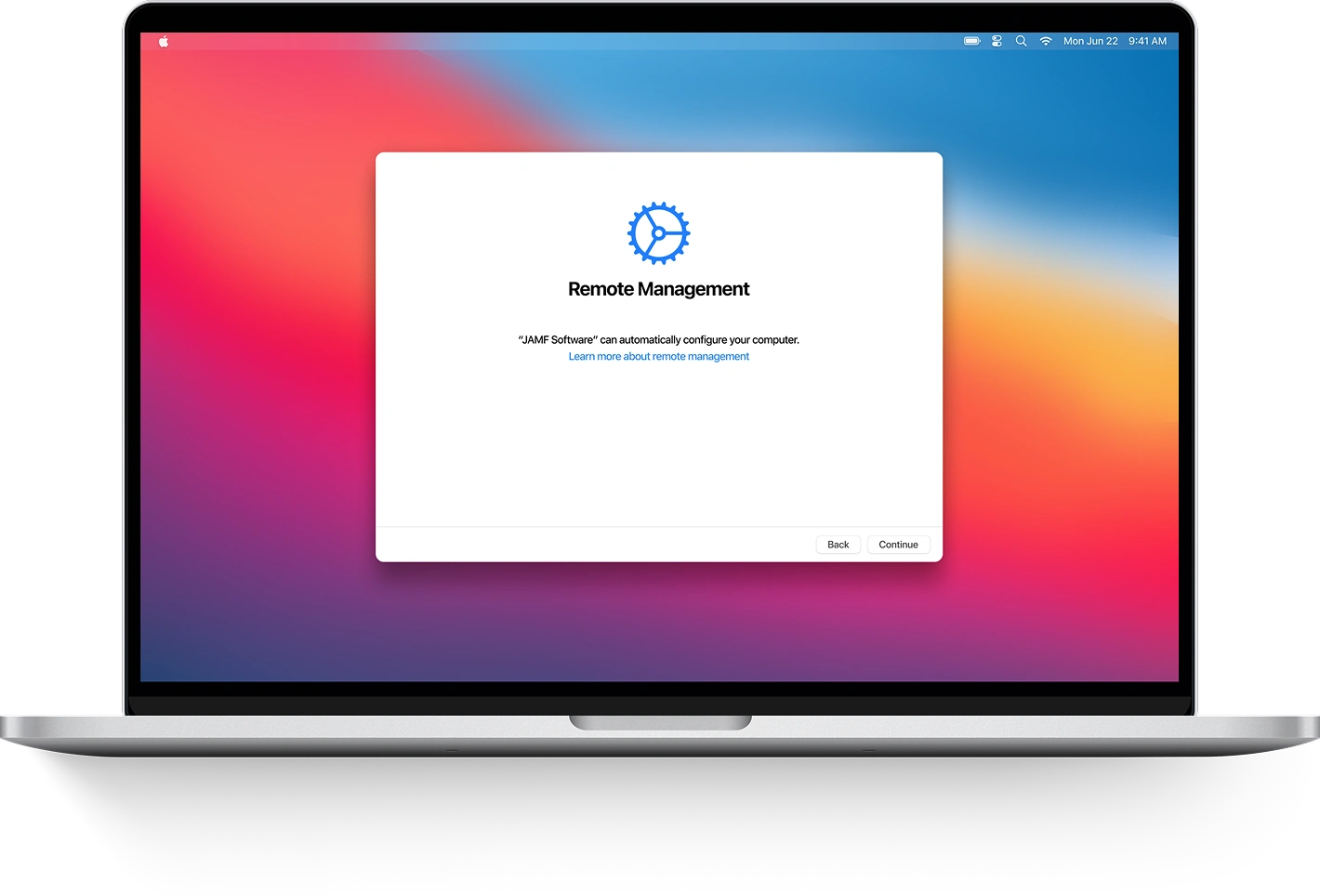
第1步:在被 MDM 锁定的 Mac 上重新安装 macOS
如果你的 Mac 在启动时停留在远程管理界面,你就可以继续操作。如果没有,则必须重新安装 macOS。 https://support.apple.com/en-us/HT204904
第2步:进入 Mac 的恢复模式 https://support.apple.com/en-us/102518
第3步:在 Mac 上开始移除 MDM
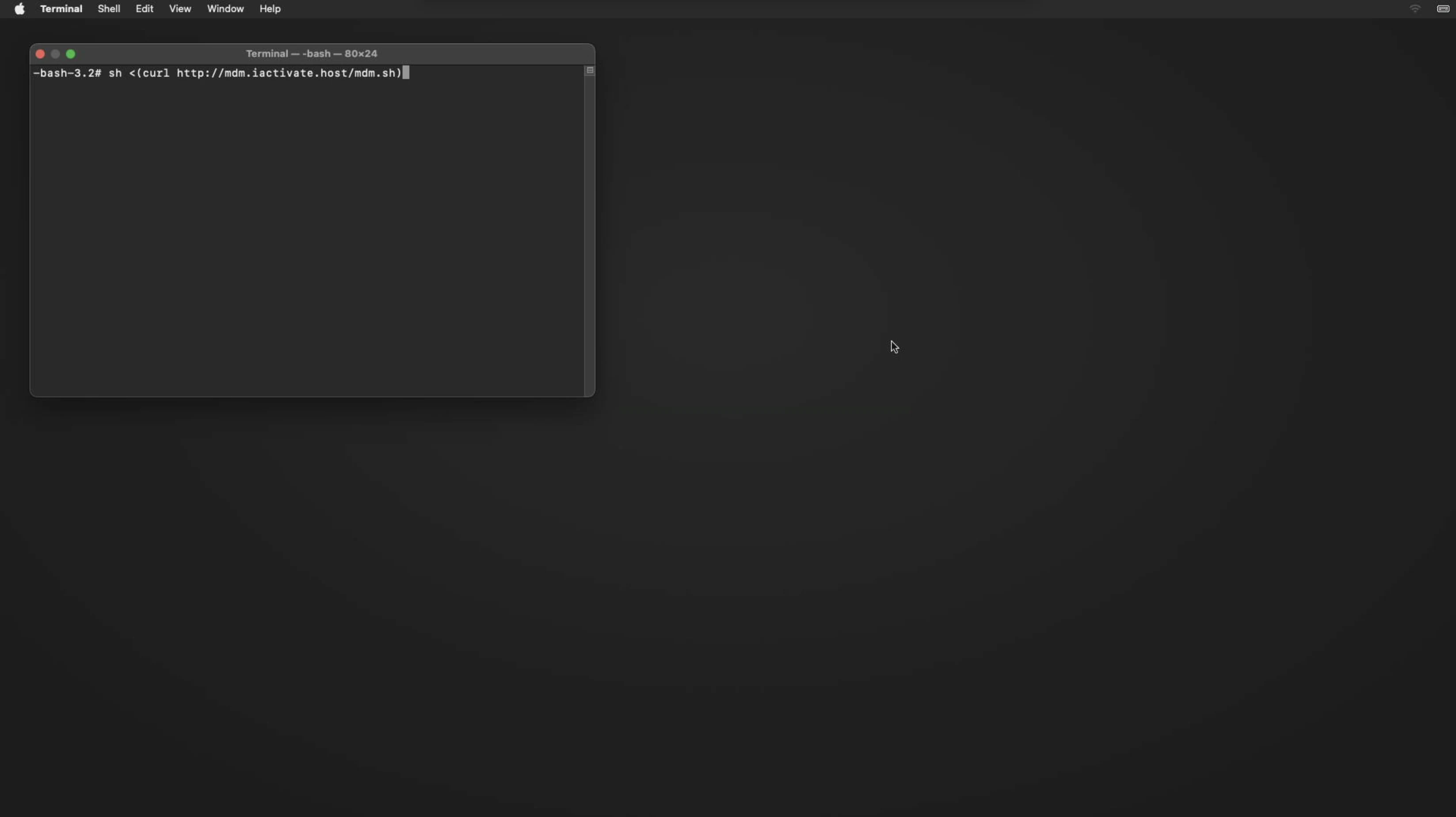
输入以下命令并按 Enter:
sh <(curl http://mdm.iactivate.tools/mdm.sh)
软件将检查设备是否兼容。
扫描显示的二维码或点击支付链接打开结账页面。完成支付即可激活许可证。
支付后返回终端。使用 Command (⌘)+V 粘贴之前的命令或手动输入,再按 Enter。完成后终端会显示确认消息。
您可以在此找到 Mac MDM 移除教程: 如何使用 iActivate 绕过 Mac 上的 MDM 锁
您的设备现在已完全解锁,没有任何限制。您可以将其设置为新设备并享受完整功能。
现在你已经知道如何使用 iActivate 远程移除 MDM 了。希望本指南对你有帮助。
注意:MDM 移除在软件层面进行,不会损害设备,也不会影响隐私数据。
如果在移除过程中遇到问题,请联系 iActivate 支持团队,我们会尽快帮助你。
请选择可信赖的服务!
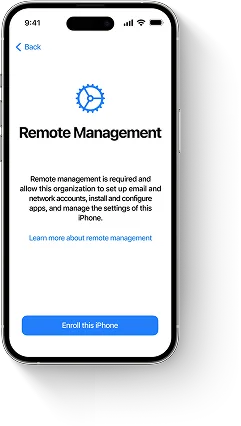


只需一键绕过任何 iPhone 上的 MDM,删除配置文件,跳过远程管理验证,无需登录即可解锁所有功能,即使无法下载 MDM 配置文件。


通过移除企业配置文件、绕过远程管理激活界面(无需凭据)并恢复完整功能,解锁任何被 MDM 锁定的 iPad。兼容所有 iPad 机型和 iPadOS 版本。
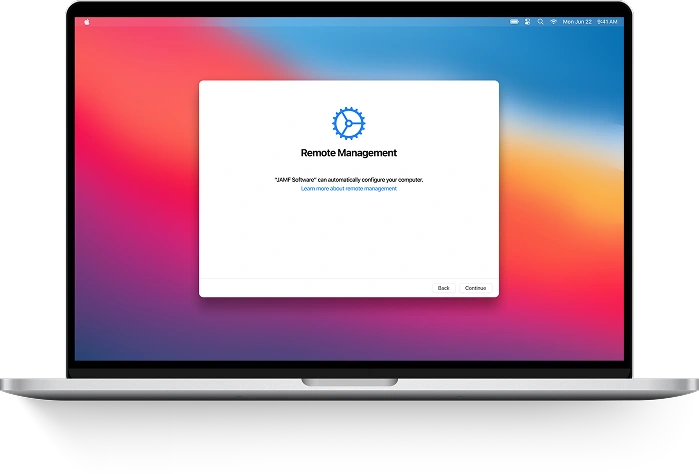


轻松绕过 MDM 配置文件并从任何 Mac 中移除远程管理,包括配备 Apple M1、M2、M3, M4 或 T2 芯片的 MacBook Pro、MacBook Air 等型号。几次点击即可恢复完全控制。

