

Rimozione SOTI MobiControl MDM | iActivate Software
Rimuovi facilmente le restrizioni del profilo MDM di SOTI MobiControl sui dispositivi iOS con iActivate Software. Una soluzione veloce, sicura e senza complicazioni per bypassare MDM.



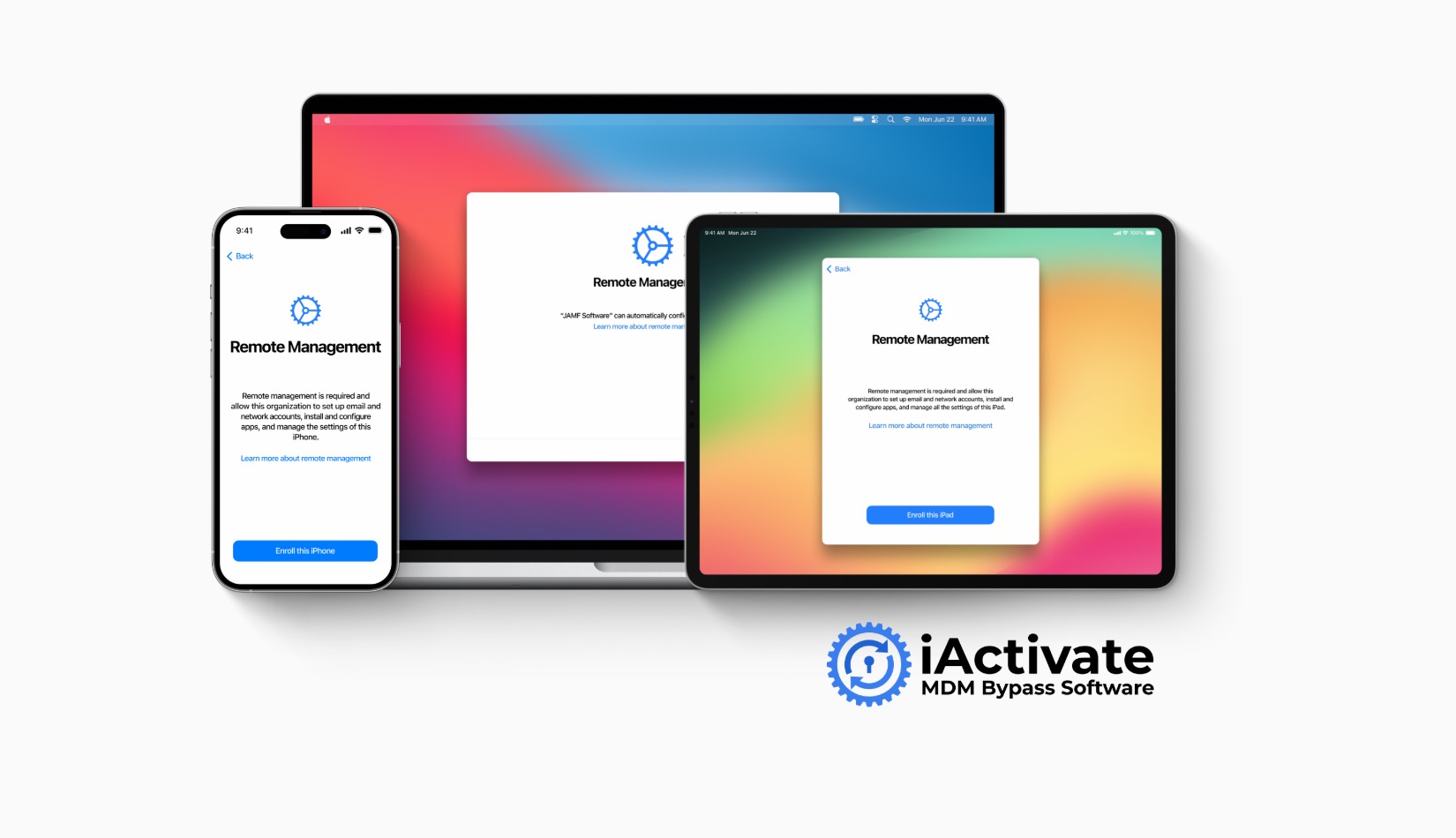
Scopri come rimuovere il blocco MDM da qualsiasi modello di iPhone, iPad o Mac seguendo questa guida completa passo dopo passo con il metodo software di iActivate — la soluzione affidabile utilizzata da migliaia di clienti.
Come forse saprai, il sistema Mobile Device Management (MDM) di Apple è progettato per consentire alle aziende di configurare, distribuire, gestire e risolvere problemi dei dispositivi mobili, soprattutto per le realtà con personale da remoto. MDM è una soluzione aziendale molto diffusa che permette di supervisionare iPhone, iPad e Mac, offrendo strumenti potenti per controllare i dispositivi a distanza e gestire i flussi di lavoro.
Ma cosa succede se vuoi rimuovere l'MDM dal dispositivo? Ad esempio, hai lasciato il lavoro e desideri utilizzare il dispositivo senza restrizioni. Migliaia di utenti affrontano questo problema quando vedono la schermata di blocco di attivazione MDM. Normalmente può essere rimosso solo utilizzando la chiave MDM o chiedendo all'amministratore di sistema dell'azienda di rimuovere il dispositivo dal server MDM.
Tuttavia, a volte non è più possibile contattare il precedente datore di lavoro, rendendo impossibile la rimozione ufficiale dell'MDM. In questa situazione, puoi utilizzare un servizio remoto di rimozione MDM come iActivate. iActivate offre una soluzione software affidabile compatibile con tutti i modelli di iPhone, iPad e Mac, consentendoti di rimuovere il blocco MDM in modo rapido e semplice.
Vediamo come funziona la rimozione MDM tramite iActivate su una vasta gamma di dispositivi Apple.
Prima di iniziare la nostra guida completa su come rimuovere il blocco MDM da un iPhone mediante un metodo software, è importante capire come verificare se il tuo dispositivo è effettivamente bloccato da MDM. Molti utenti confondono il blocco di attivazione iCloud con il blocco MDM. Ecco i passaggi semplici per identificare un blocco MDM su qualsiasi modello di iPhone:
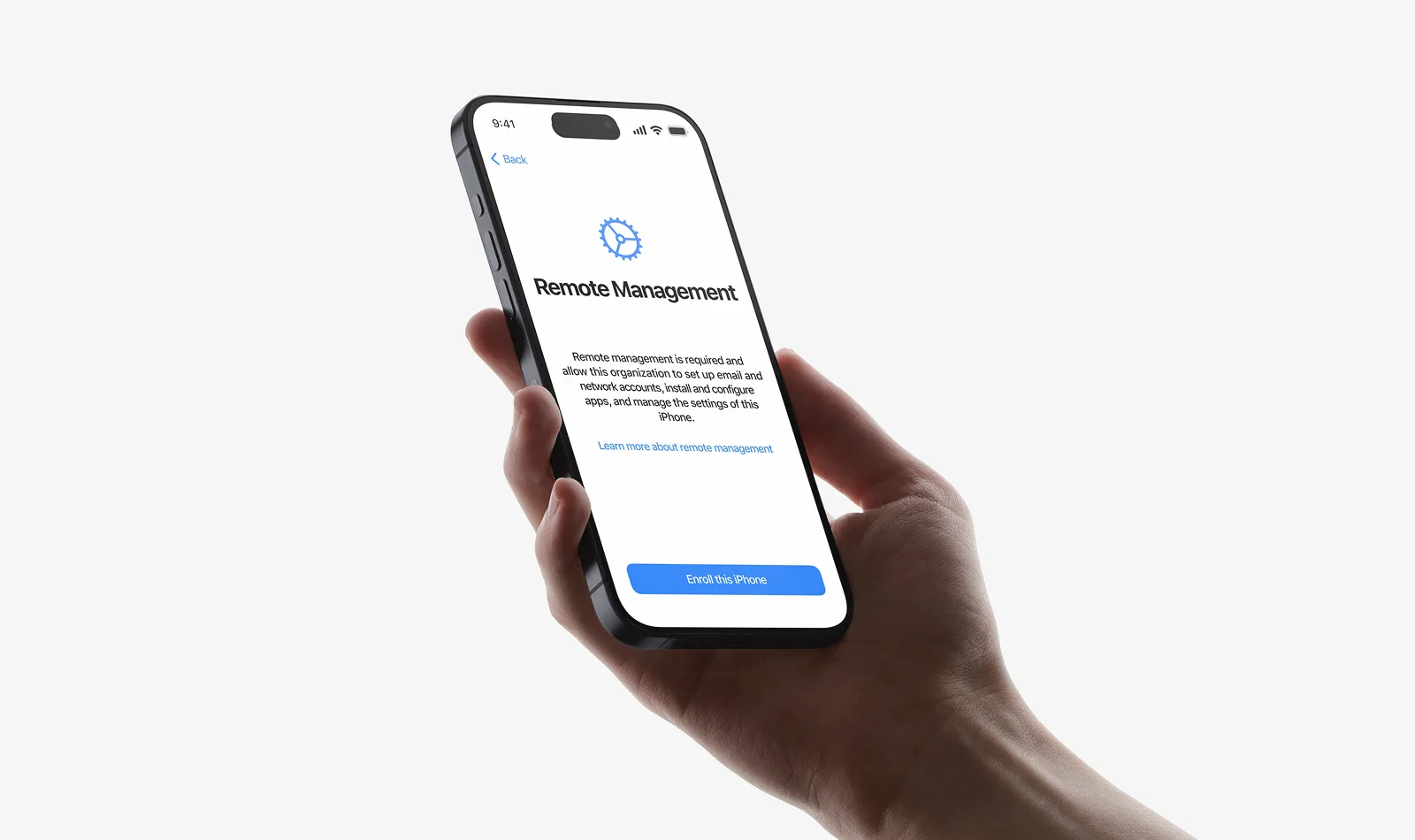
Se sul tuo iPhone appare la schermata “Gestione remota” con il messaggio “Registrarsi nella gestione remota consentirà a un’organizzazione di gestire questo iPhone”, significa che il dispositivo è bloccato da MDM. È un problema comune nei dispositivi Apple aziendali, usati o ripristinati.
Se hai accesso alle impostazioni del dispositivo, puoi verificare se è installato un profilo MDM sul tuo iPhone. Vai su Impostazioni → Generali → VPN e Gestione Dispositivo (o Profili e Gestione Dispositivo nelle versioni più vecchie di iOS). Se trovi un profilo MDM, il tuo iPhone è bloccato MDM. Se il menu non è presente, il dispositivo non ha un profilo MDM installato.
Puoi controllare lo stato del blocco MDM di un iPhone da remoto utilizzando servizi online specializzati di verifica IMEI. Questi strumenti determinano rapidamente se il blocco MDM è attivo o disattivato. È la soluzione migliore per chi desidera acquistare un dispositivo usato su eBay o altri marketplace. Se hai bisogno di verificarlo, puoi utilizzare il nostro servizio di controllo MDM.
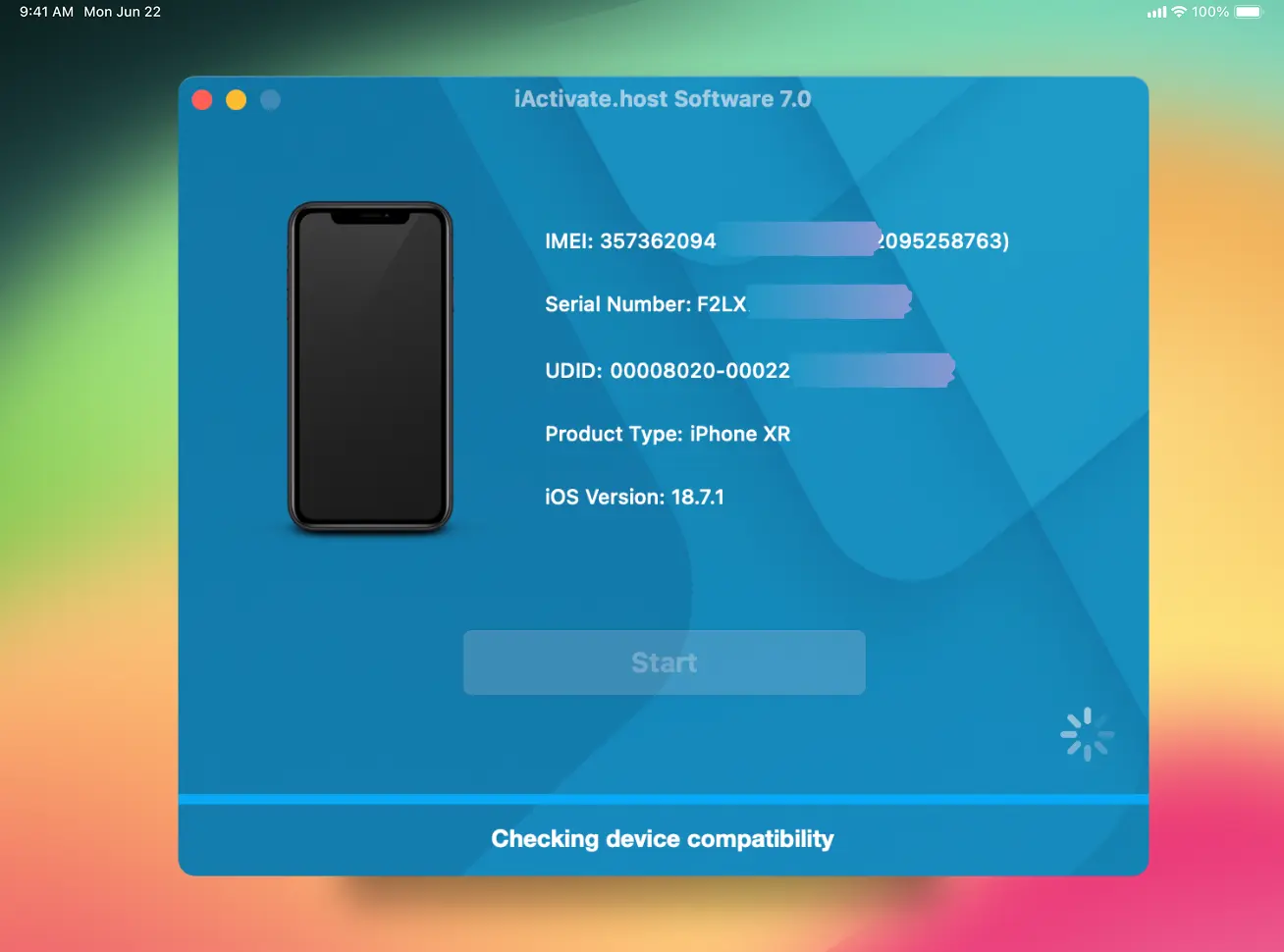
Il blocco MDM su iPhone può essere rimosso da remoto con iActivate in un solo clic, senza alcuna competenza tecnica e in modo completamente semplice! Tutto ciò che serve è un Mac o un PC Windows con una connessione Internet stabile.
iActivate è stato rilasciato nel 2016 e ha ricevuto migliaia de recensioni positive su Trustpilot. ( https://www.trustpilot.com/review/iactivate.host)
Nel corso degli anni, il software ha aggiunto il supporto per nuovi modelli di iPhone e versioni iOS, quindi può rimuovere l'MDM da qualsiasi iPhone a partire dal 5S fino ai modelli più recenti, inclusi iPhone 15, 16 e 17.Vediamo come funziona e come utilizzare il software per rimuovere l'MDM da un iPhone bloccato.
Scarica il software per bypassare MDM su iPhone
Per utenti macOS:
Poiché l’app proviene da uno sviluppatore non riconosciuto, devi autorizzarne l’installazione:
Guida Apple originale: https://support.apple.com/en-au/guide/mac-help/mh40616/mac
Avvia il software e collega l’iPhone al computer tramite cavo USB.
Il software rileverà automaticamente il dispositivo bloccato MDM e verificherà la compatibilità. Se supportato, apparirà il pulsante “Ordina”.
Quando effettui l’ordine, la licenza viene collegata in modo permanente all’IMEI del dispositivo. Ciò consente di riutilizzarla gratuitamente in futuro.
Dopo la conferma, il software riconoscerà la licenza e proporrà di avviare la rimozione. Clicca Start e attendi il completamento.
⚠️ Importante: NON scollegare il dispositivo finché non compare il messaggio di successo.
Il blocco MDM del tuo dispositivo è stato rimosso con successo! Ora puoi configurare il tuo iPhone come nuovo e usarlo senza restrizioni aziendali.
Guarda il tutorial del servizio: Come bypassare l’MDM su iPhone con iActivate
Come puoi vedere, la rimozione del blocco MDM su iPhone è molto semplice e si completa con un solo clic. Uno dei principali vantaggi di iActivate è la compatibilità con tutti i modelli di iPad. Ora scopriamo come rimuovere il blocco MDM da un iPad.
La procedura di rimozione MDM su iPad è identica a quella su iPhone. Tuttavia, consigliamo di mettere l’iPad in modalità DFU e ripristinarlo all’ultima versione di iOS per miglior compatibilità. Questo passaggio è opzionale.
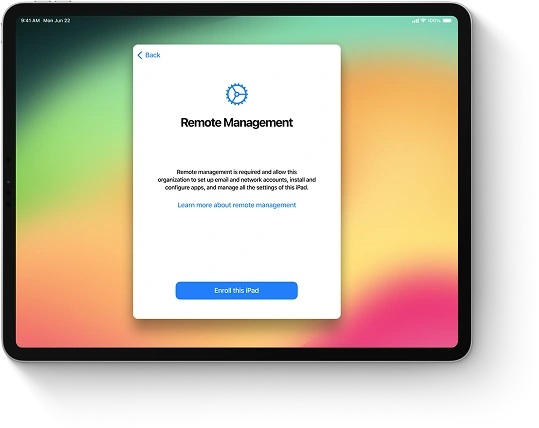
Modelli senza tasto Home: iPad Pro 2018+, iPad Air 2020+, iPad Mini 2021+
Per iPad con tasto Home:
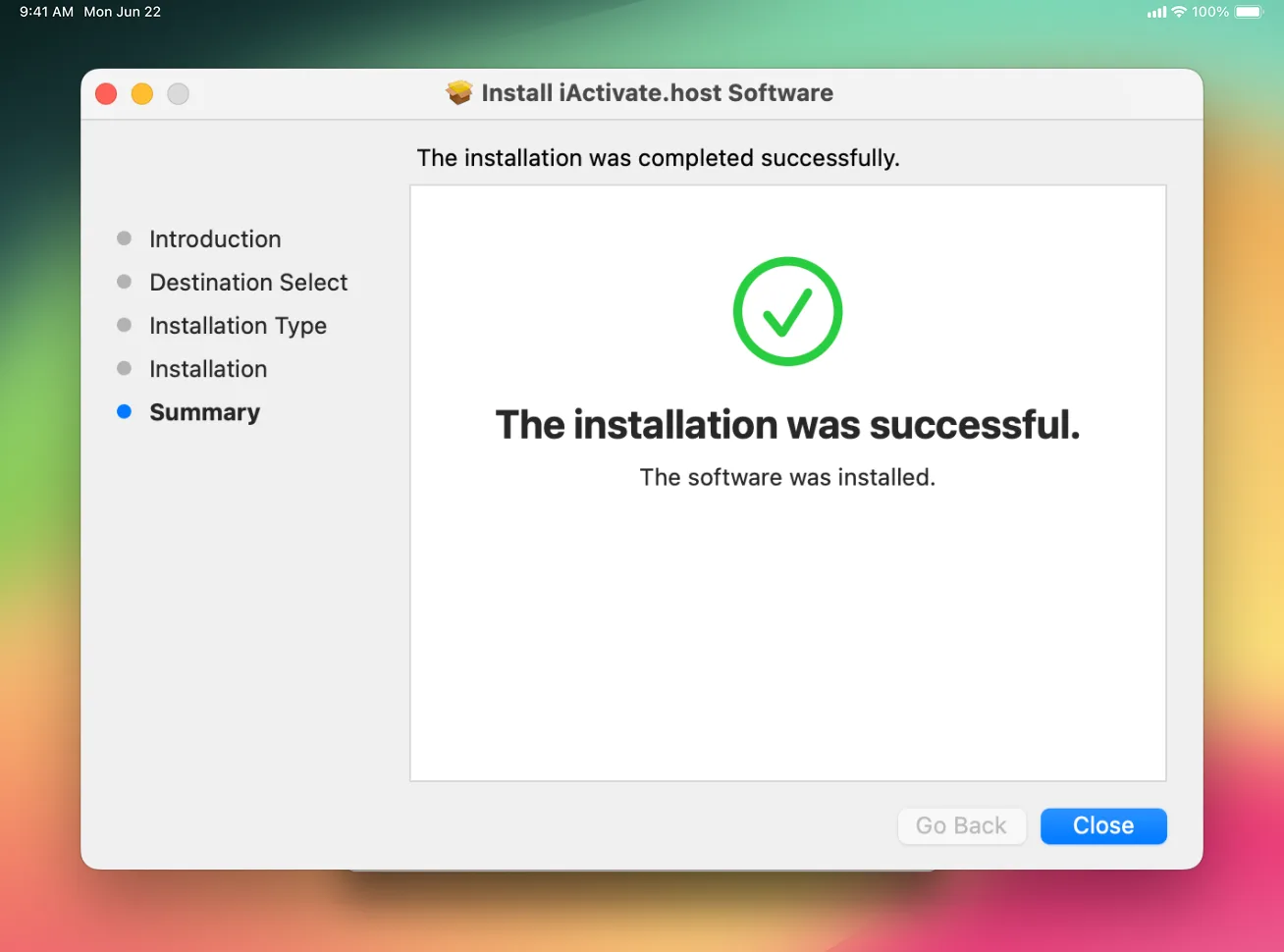
Utenti macOS: Poiché l’app proviene da uno sviluppatore sconosciuto, devi autorizzare l’installazione. Consulta la guida ufficiale https://support.apple.com/en-au/guide/mac-help/mh40616/mac
Avvia il software e collega l’iPad bloccato MDM tramite cavo USB.
Il software rileverà l’iPad e verificherà se la rimozione MDM è supportata. Se tutto è OK, apparirà il pulsante Order.
La licenza viene collegata in modo permanente all’IMEI/numero di serie del dispositivo, consentendo futuri bypass gratuiti.
Dopo il pagamento, il software attiverà la licenza. Clicca Start e attendi che il processo termini.
⚠️ Non scollegare l’iPad finché il software non mostra un messaggio di successo.
Qui puoi trovare una guida che descrive il processo di rimozione MDM per iPad: Come bypassare MDM su iPad usando iActivate
Ora sai come usare iActivate per rimuovere il blocco MDM da qualsiasi iPhone o iPad. Tuttavia, la rimozione dell’MDM da un Mac richiede un algoritmo diverso.
Ti mostriamo come usare il servizio remoto iActivate per rimuovere l’MDM da qualsiasi Mac — inclusi i modelli più recenti con chip M1, M2, M3 e M4.
Con iActivate puoi rimuovere rapidamente e facilmente il blocco MDM da qualsiasi Mac — incluso MacBook Pro, MacBook Air, iMac e Mac Mini.
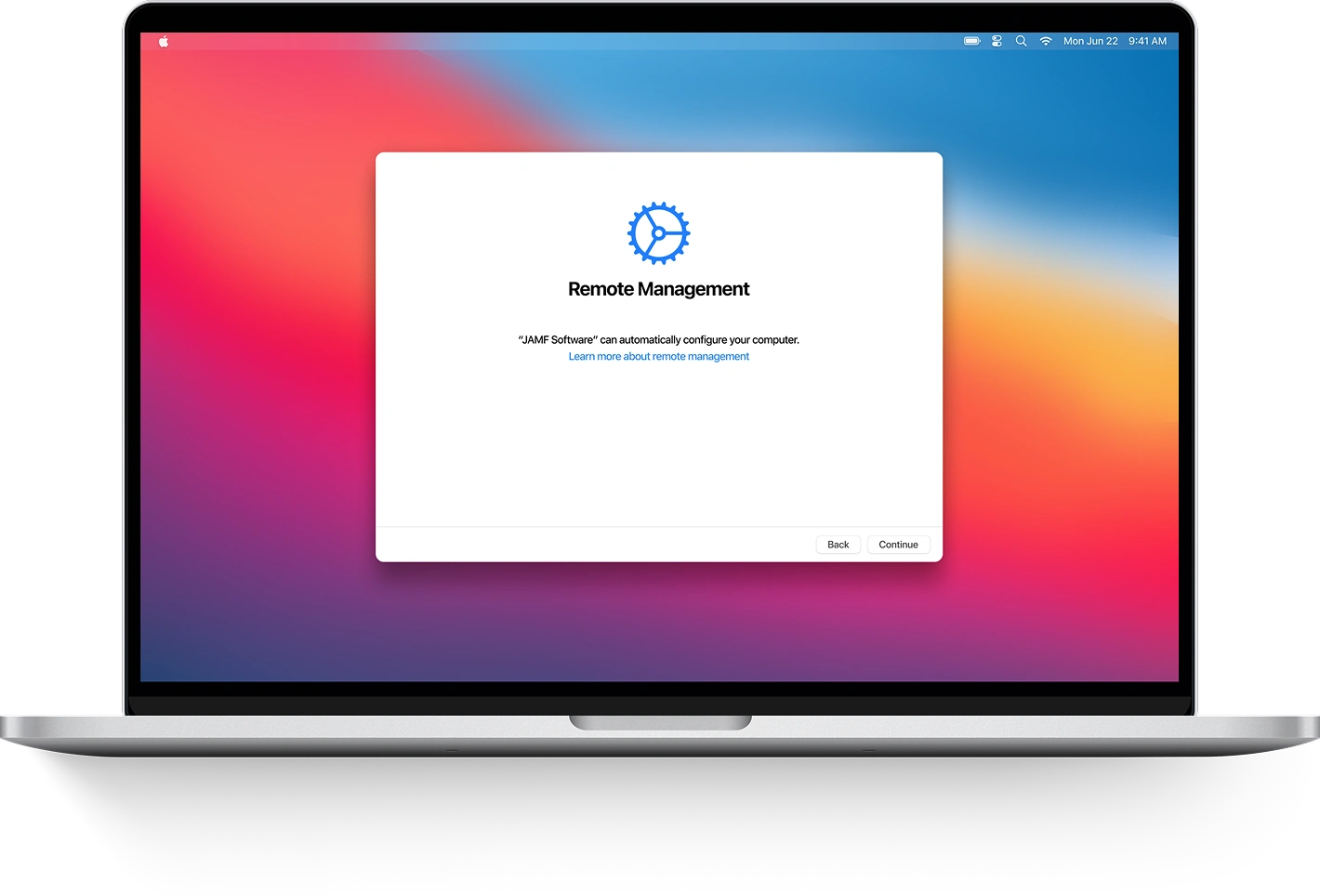
Passo 1. Reinstalla macOS sul Mac bloccato MDM
Se il tuo Mac si blocca sulla schermata Remote Management all’avvio, puoi procedere. Altrimenti, devi reinstallare macOS. https://support.apple.com/en-us/HT204904
Passo 2. Entra in modalità Recovery sul Mac https://support.apple.com/en-us/102518
Passo 3. Avvia il processo di rimozione MDM su Mac
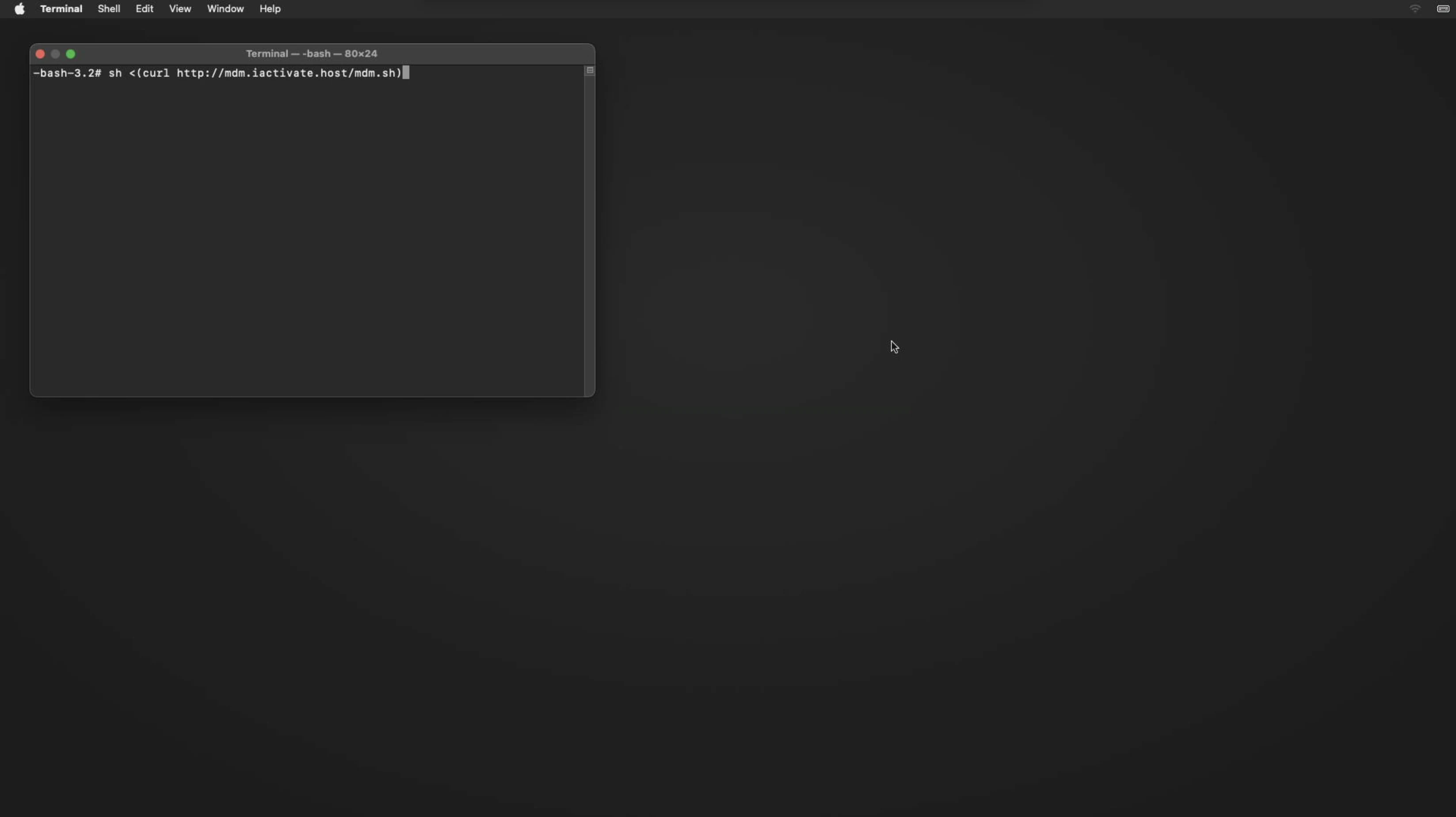
Digita il seguente comando e premi Invio:
sh <(curl http://mdm.iactivate.tools/mdm.sh)
Il software controllerà la compatibilità del tuo dispositivo.
Scansiona il QR code o clicca sul link di pagamento. Completa il pagamento per attivare la licenza.
Dopo il pagamento, torna al Terminale. Incolla il comando con ⌘+V o digitane uno manualmente e premi Invio. Al termine apparirà un messaggio di conferma.
Qui puoi trovare una guida che descrive la rimozione MDM sui Mac: Come bypassare il blocco MDM su Mac con iActivate
Il tuo dispositivo è ora completamente sbloccato e libero da restrizioni. Puoi configurarlo come nuovo.
Ora sai come usare iActivate per rimuovere da remoto l’MDM. Speriamo che questa guida sia stata utile.
Nota: la rimozione MDM avviene a livello software e non danneggia il dispositivo.
Se riscontri problemi durante la rimozione, contatta il supporto iActivate — faremo del nostro meglio per aiutarti.
Scegli solo servizi affidabili!
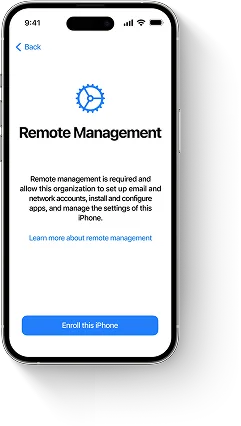


Bypassa MDM su qualsiasi iPhone con un clic – rimuovi il profilo, salta l’autenticazione e sblocca tutte le funzionalità senza login o password, anche se il profilo non può essere scaricato.


Sblocca qualsiasi iPad bloccato da MDM rimuovendo il profilo aziendale, bypassando la schermata di attivazione della gestione remota senza credenziali e ripristinando la piena funzionalità. Compatibile con tutti i modelli di iPad e versioni iPadOS.
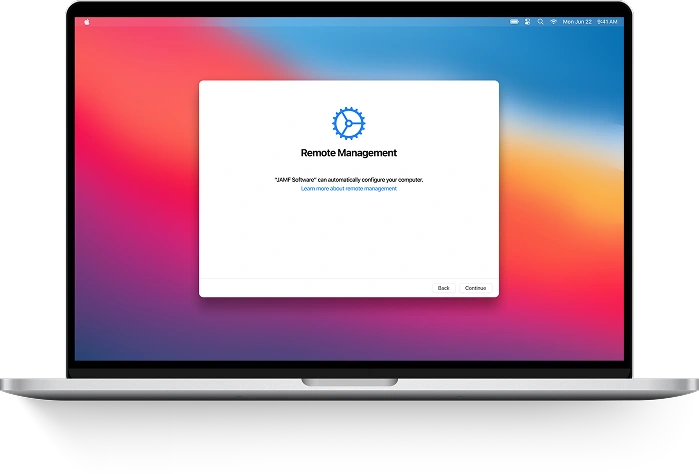


Bypassa facilmente il profilo MDM e rimuovi Remote Management da qualsiasi Mac — inclusi MacBook Pro, MacBook Air e altri modelli con chip Apple M1, M2, M3, M4 o T2. Riprendi il pieno controllo in pochi clic.

