

Видалення SOTI MobiControl MDM | iActivate Software
Легко видаляйте обмеження MDM-профілю SOTI MobiControl з iOS-пристроїв за допомогою iActivate Software. Швидке, безпечне та просте рішення для обходу MDM.



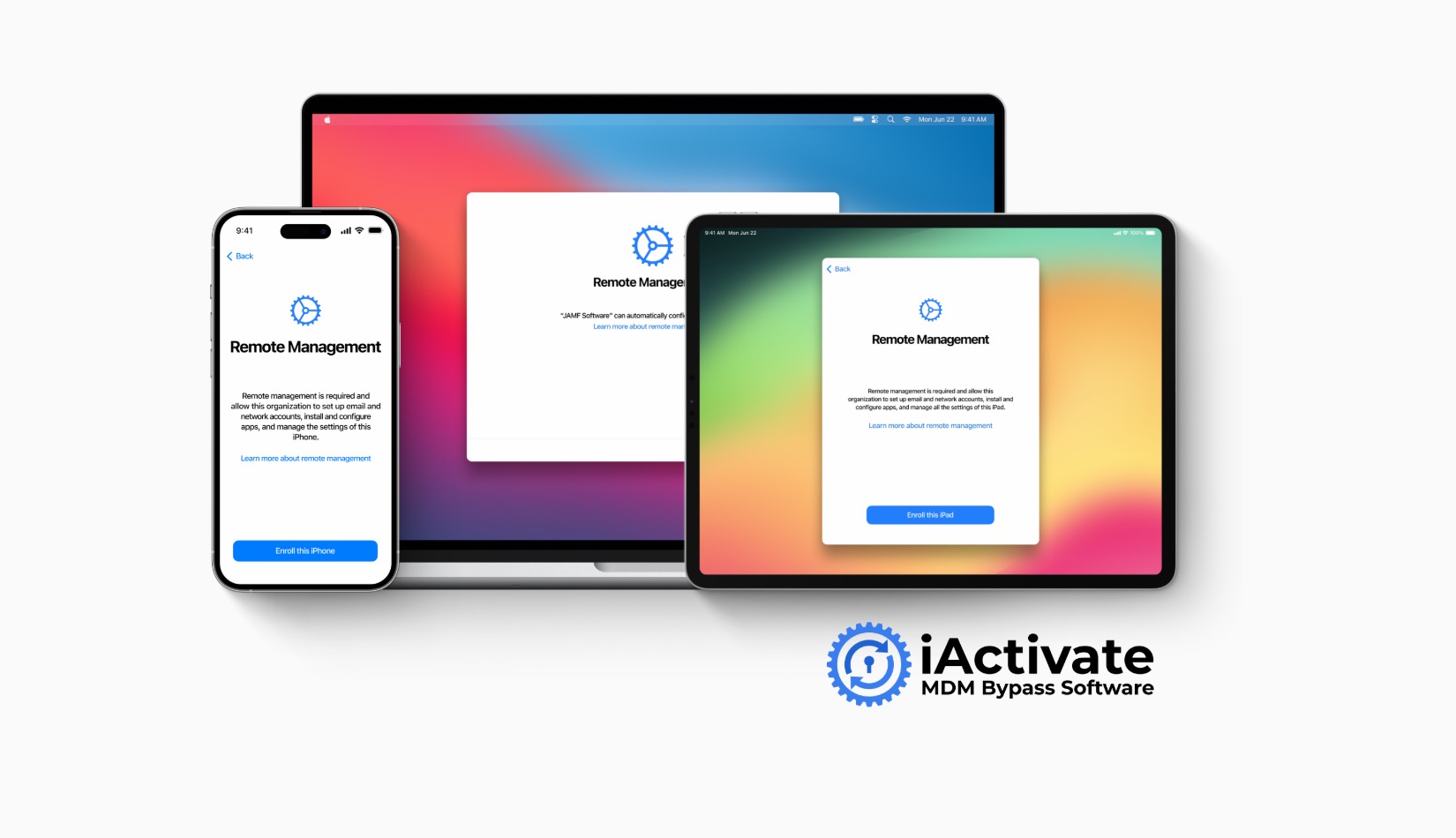
Дізнайтеся, як видалити MDM-блокування з будь-якої моделі iPhone, iPad або Mac за допомогою цього покрокового гіда та програмного методу від iActivate — надійного рішення, яким користуються тисячі клієнтів.
Як вам може бути відомо, система Mobile Device Management (MDM) від Apple створена для компаній, щоб підключати, розгортати, керувати та обслуговувати мобільні пристрої, особливо коли співробітники працюють віддалено. MDM — це популярне корпоративне рішення, яке дозволяє організаціям контролювати iPhone, iPad і Mac, надаючи потужні інструменти для віддаленого керування пристроями та оптимізації робочих процесів.
Але що робити, якщо ви хочете видалити MDM зі свого пристрою? Наприклад, ви звільнилися і хочете використовувати пристрій без обмежень. Тисячі користувачів стикаються з цією проблемою, коли бачать екран MDM Activation Lock. Зазвичай видалити блокування можна лише за допомогою MDM-ключа або звернувшись до системного адміністратора компанії, щоб він видалив пристрій із MDM-сервера.
Однак інколи зв’язатися з попереднім роботодавцем неможливо, і офіційне видалення MDM стає недоступним. У такій ситуації можна використати віддалений сервіс видалення MDM, як-от iActivate. Він надає надійне програмне рішення, що працює з усіма моделями iPhone, iPad та Mac, дозволяючи швидко й легко зняти MDM-блокування з пристрою.
Дізнаймося, як працює видалення MDM за допомогою iActivate на різних пристроях Apple.
Перш ніж ми перейдемо до нашого повного гіда щодо видалення MDM-блокування з iPhone програмним методом, потрібно зрозуміти, як визначити, чи справді ваш пристрій заблокований MDM. Багато користувачів плутають блокування активації iCloud з MDM-блокуванням. Ось прості кроки, які допоможуть визначити MDM на будь-якому iPhone:
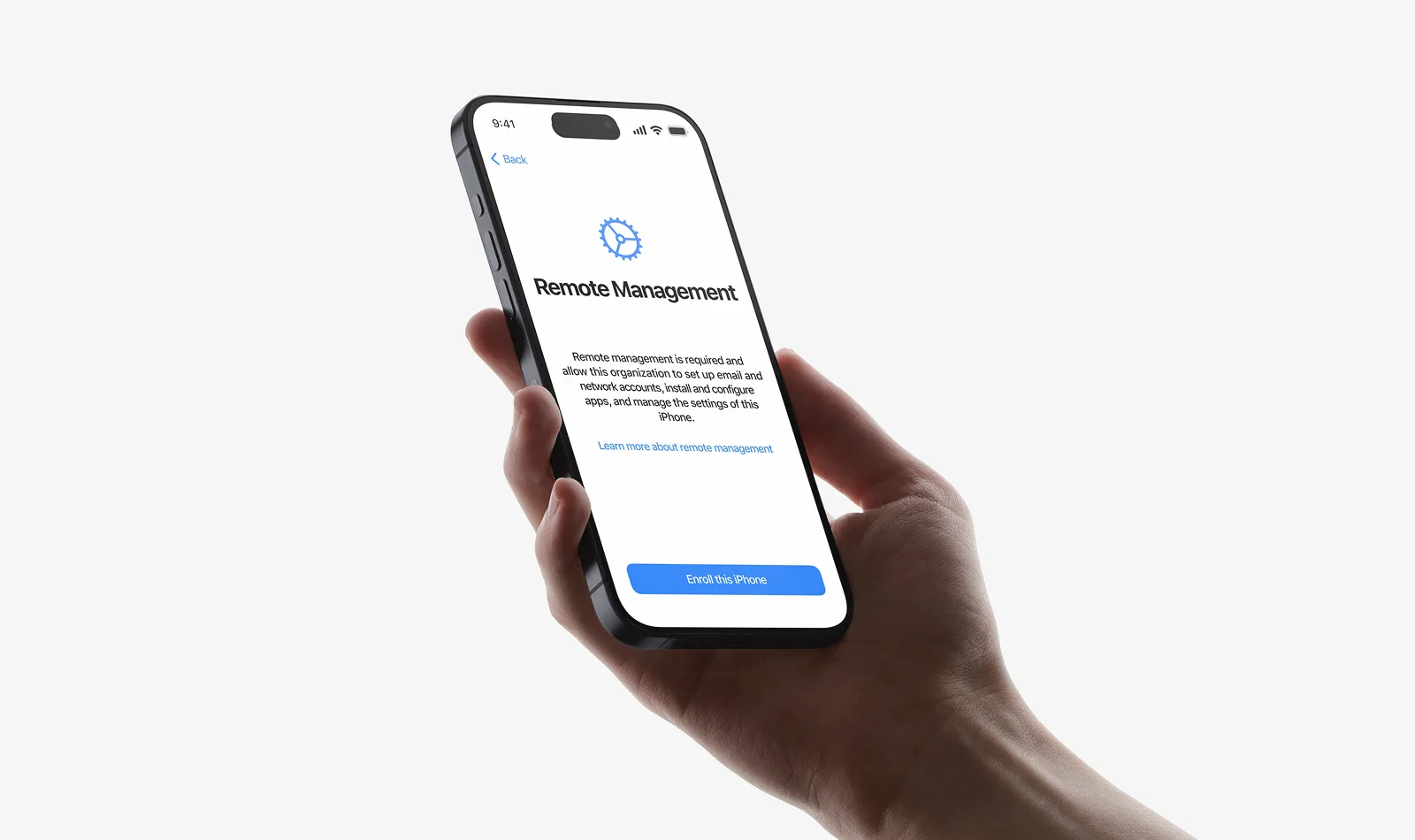
Якщо ваш iPhone показує екран «Remote Management» з повідомленням «Enrolling in remote management will allow this iPhone to be managed by an organization», це означає, що пристрій заблокований MDM. Це поширена проблема для корпоративних пристроїв, уживаних iPhone, а також тих, що були скинуті до заводських налаштувань.
Якщо у вас є доступ до налаштувань пристрою, ви можете перевірити, чи встановлено на iPhone MDM-профіль. Перейдіть у Налаштування → Основні → VPN і Керування пристроєм (або «Профілі та Керування пристроєм» у старих версіях iOS). Якщо ви бачите MDM-профіль — ваш iPhone заблокований MDM. Якщо цього пункту немає — профіль не встановлено.
Ви можете дистанційно перевірити статус MDM-блокування iPhone за допомогою спеціалізованих онлайн-сервісів перевірки IMEI. Ці інструменти швидко визначають, чи увімкнено MDM-блокування. Це найкраще рішення для користувачів, які купують уживані пристрої на eBay чи інших платформах. Якщо вам потрібно виконати перевірку, ви можете скористатися нашим сервісом MDM Check.
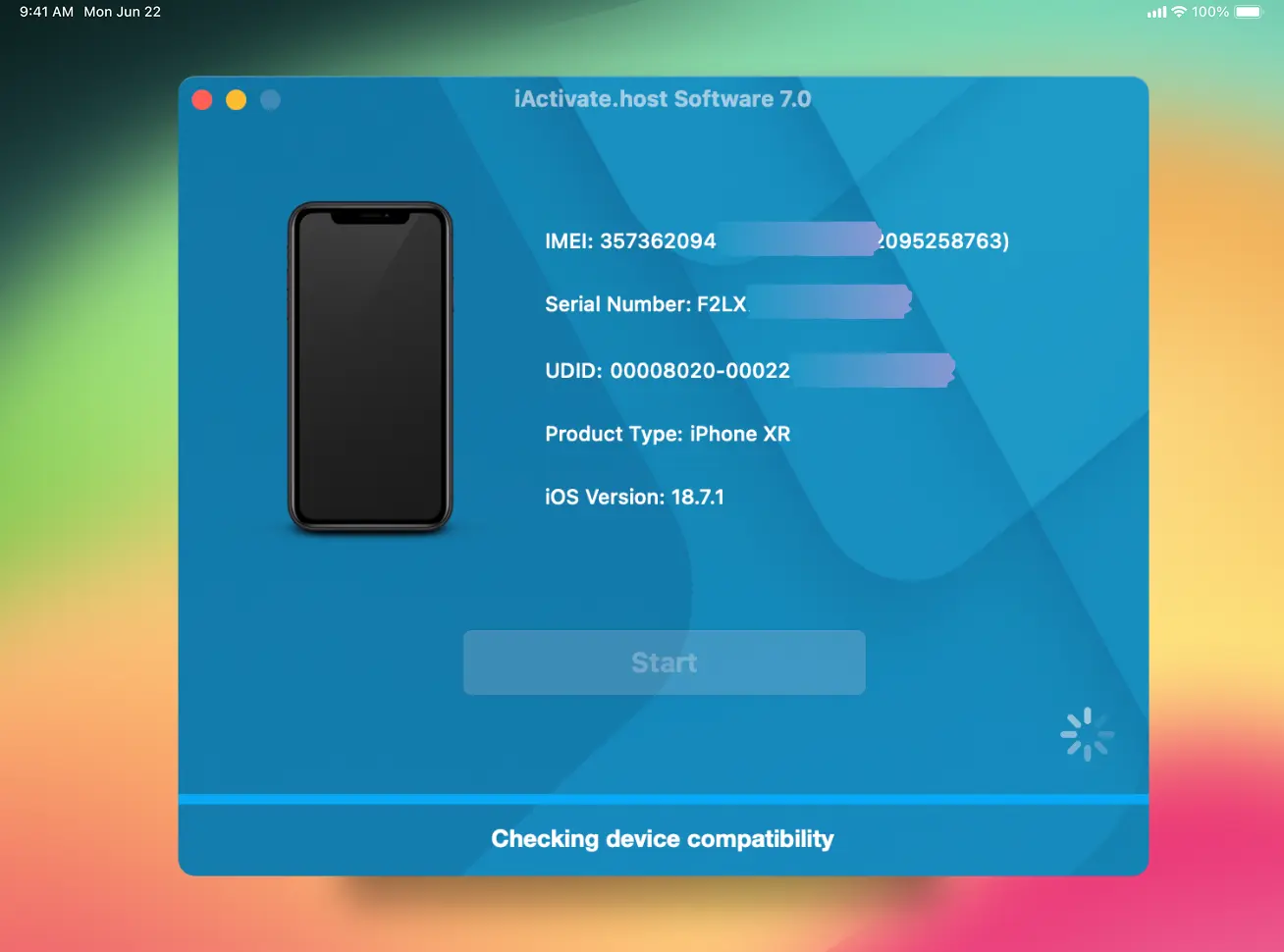
Блокування MDM на iPhone можна видалити дистанційно за допомогою iActivate всього в один клік — без технічних знань і абсолютно легко! Усе, що вам потрібно — Mac або Windows-ПК зі стабільним інтернетом.
iActivate було випущено у 2016 році та отримало тисячі позитивних відгуків на Trustpilot. ( https://www.trustpilot.com/review/iactivate.host)
З роками програмне забезпечення розширило підтримку нових моделей iPhone та версій iOS, тому може видалити MDM з будь-якого iPhone — від 5S до найновіших моделей, включно з iPhone 15, 16 і 17.Дізнаймося, як це працює та як використовувати програму для видалення MDM з заблокованого iPhone.
Завантажити програму для обходу MDM на iPhone
Для користувачів macOS:
Оскільки застосунок створено невідомим розробником, потрібно дозволити його встановлення:
Оригінальна інструкція Apple: https://support.apple.com/en-au/guide/mac-help/mh40616/mac
Запустіть програму та підключіть iPhone до комп’ютера за допомогою USB-кабелю.
Програма автоматично визначить MDM-заблокований пристрій і перевірить підтримку. Якщо сумісність є — з’явиться кнопка «Order».
Після оформлення замовлення ліцензія назавжди прив’язується до IMEI пристрою. Ви зможете повторно використовувати її безкоштовно будь-коли.
Після підтвердження замовлення програма розпізнає ліцензію та запропонує почати видалення MDM. Натисніть Start і зачекайте завершення.
⚠️ Важно: НЕ від’єднуйте пристрій, доки не з’явиться повідомлення про успіх.
MDM-блокування на вашому пристрої успішно видалено! Тепер ви можете налаштувати iPhone як новий і використовувати без корпоративних обмежень.
Перегляньте сервісний посібник: Як обійти MDM на iPhone за допомогою iActivate
Як бачите, процес видалення MDM на iPhone дуже простий і виконується одним кліком. Одна з головних переваг iActivate — сумісність з усіма моделями iPad. Тепер дізнаймося, як видалити MDM з iPad.
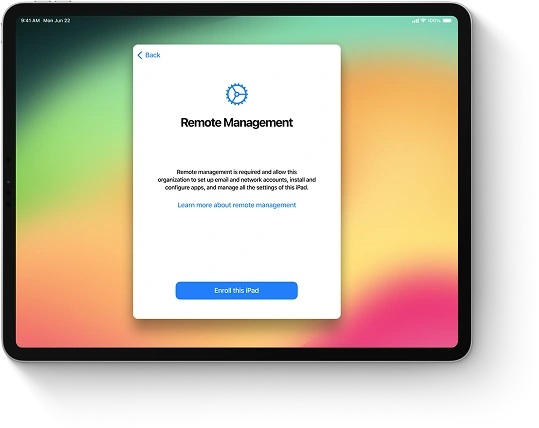
Процес видалення MDM на iPad такий самий, як і на iPhone. Рекомендуємо перевести iPad у режим DFU та відновити до останньої версії iOS. Але цей крок необов'язковий — ви можете його пропустити.
Моделі без кнопки Home: iPad Pro 2018+, iPad Air 2020+, iPad Mini 2021+
Для iPad з кнопкою Home:
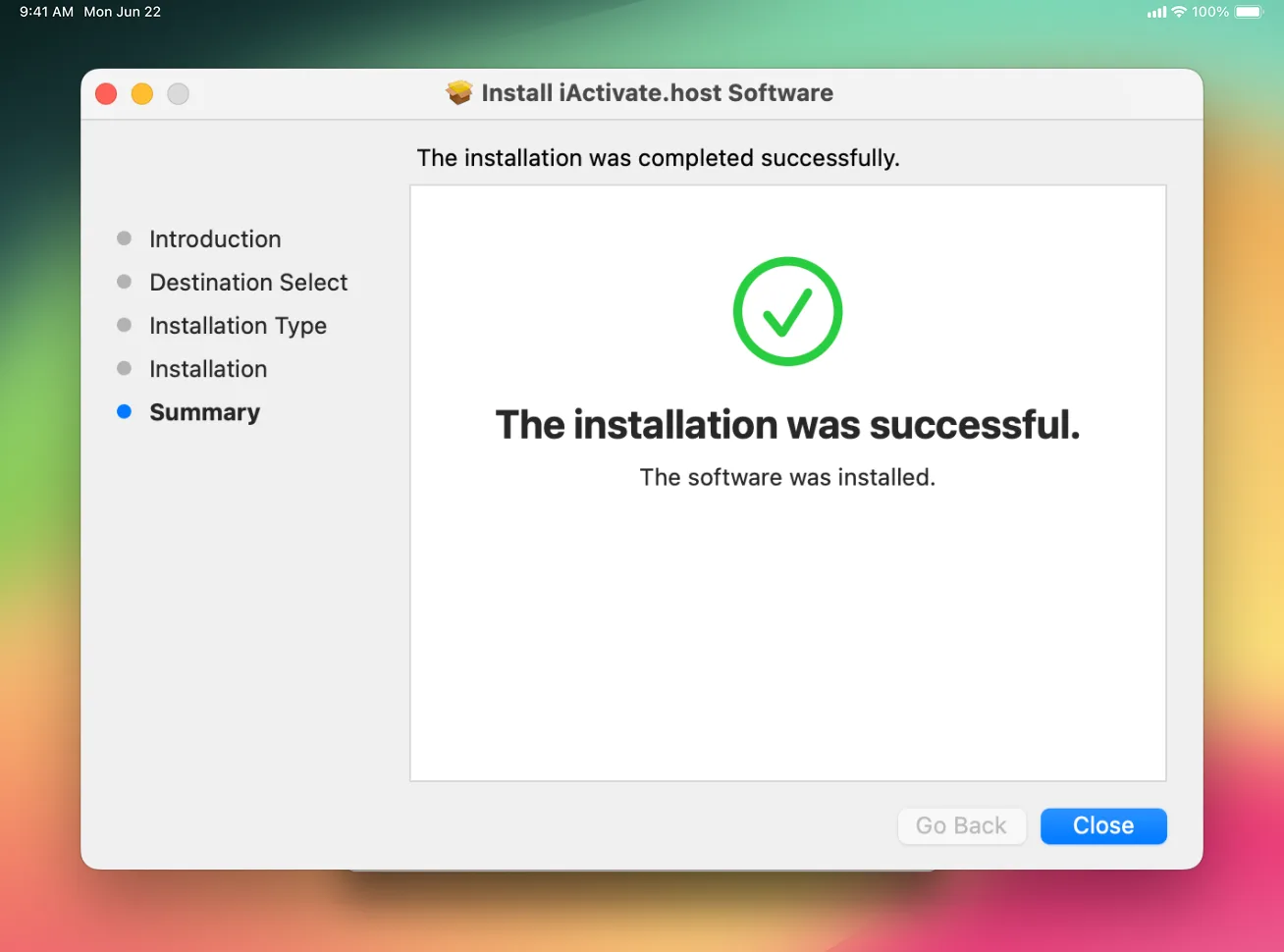
Користувачам macOS: Оскільки застосунок від невідомого розробника, потрібно дозволити встановлення. Перегляньте офіційне керівництво https://support.apple.com/en-au/guide/mac-help/mh40616/mac
Запустіть програму й під’єднайте заблокований MDM iPad за допомогою USB-кабелю.
Програма визначить iPad і перевірить, чи підтримується видалення MDM. Якщо все добре — з’явиться кнопка Order.
Ліцензія назавжди прив’язується до IMEI/серійного номера пристрою, дозволяючи безкоштовно повторювати обхід у майбутньому.
Після оплати програма активує вашу ліцензію. Натисніть Start і зачекайте завершення.
⚠️ Не відключайте iPad, доки програма не покаже повідомлення про успіх.
Тут ви можете знайти інструкцію, що описує процес видалення MDM на iPad: Як обійти MDM на iPad за допомогою iActivate
Тепер ви знаєте, як використовувати iActivate для видалення MDM із будь-якого iPhone або iPad. Однак для комп’ютерів Mac потрібен інший алгоритм.
Дозвольте показати, як використовувати віддалений сервіс iActivate для видалення MDM з будь-якого Mac, включно з найновішими моделями на процесорах M1, M2, M3 та M4.
За допомогою iActivate ви можете швидко та легко видалити MDM із будь-якого Mac — включаючи MacBook Pro, MacBook Air, iMac та Mac Mini.
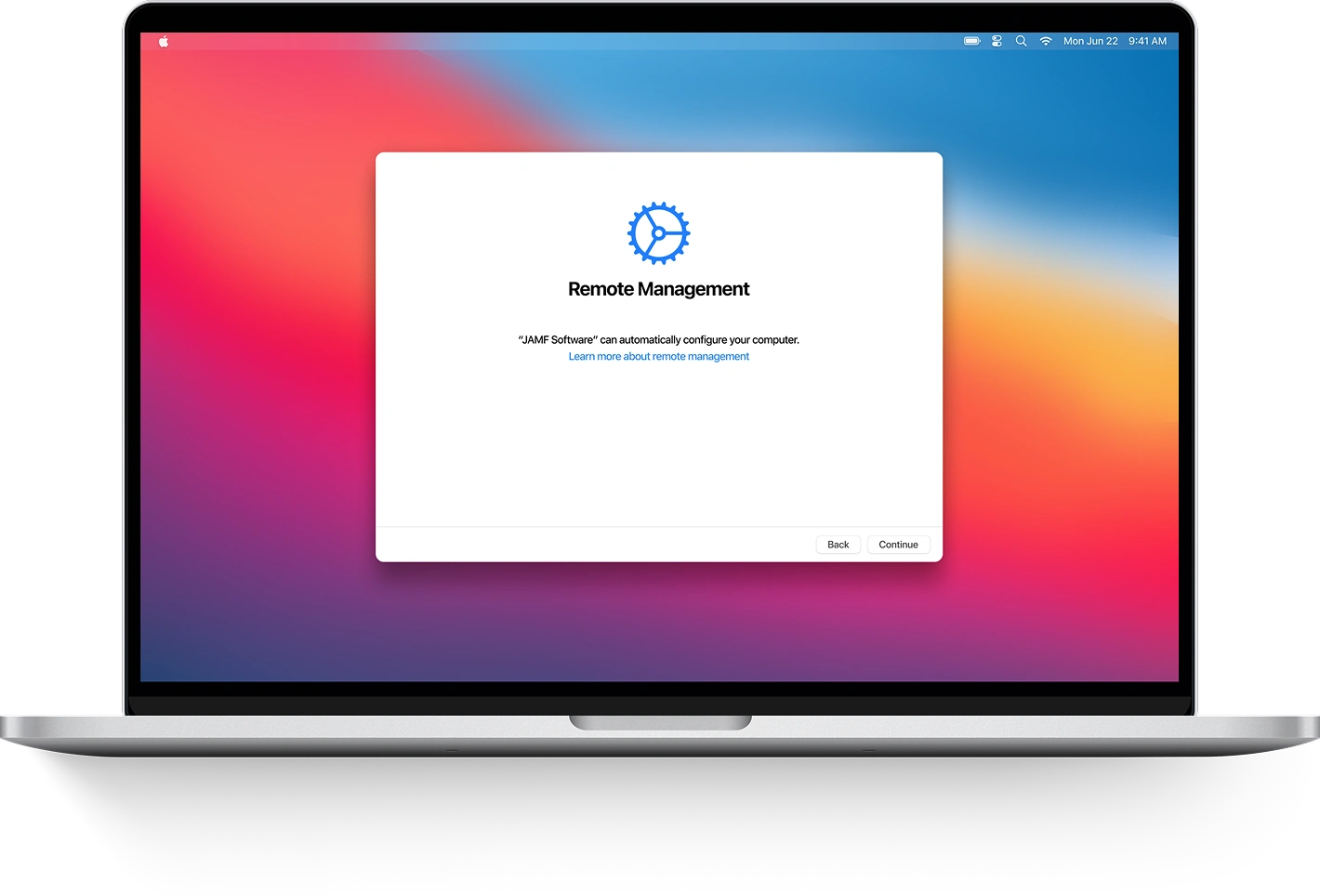
Крок 1. Перевстановіть macOS на Mac з MDM
Якщо ваш Mac зависає на екрані Remote Management під час запуску — можете продовжувати. Якщо ні — необхідно перевстановити macOS. https://support.apple.com/en-us/HT204904
Крок 2. Увійдіть у режим Recovery на Mac https://support.apple.com/en-us/102518
Крок 3. Почніть процес видалення MDM на Mac
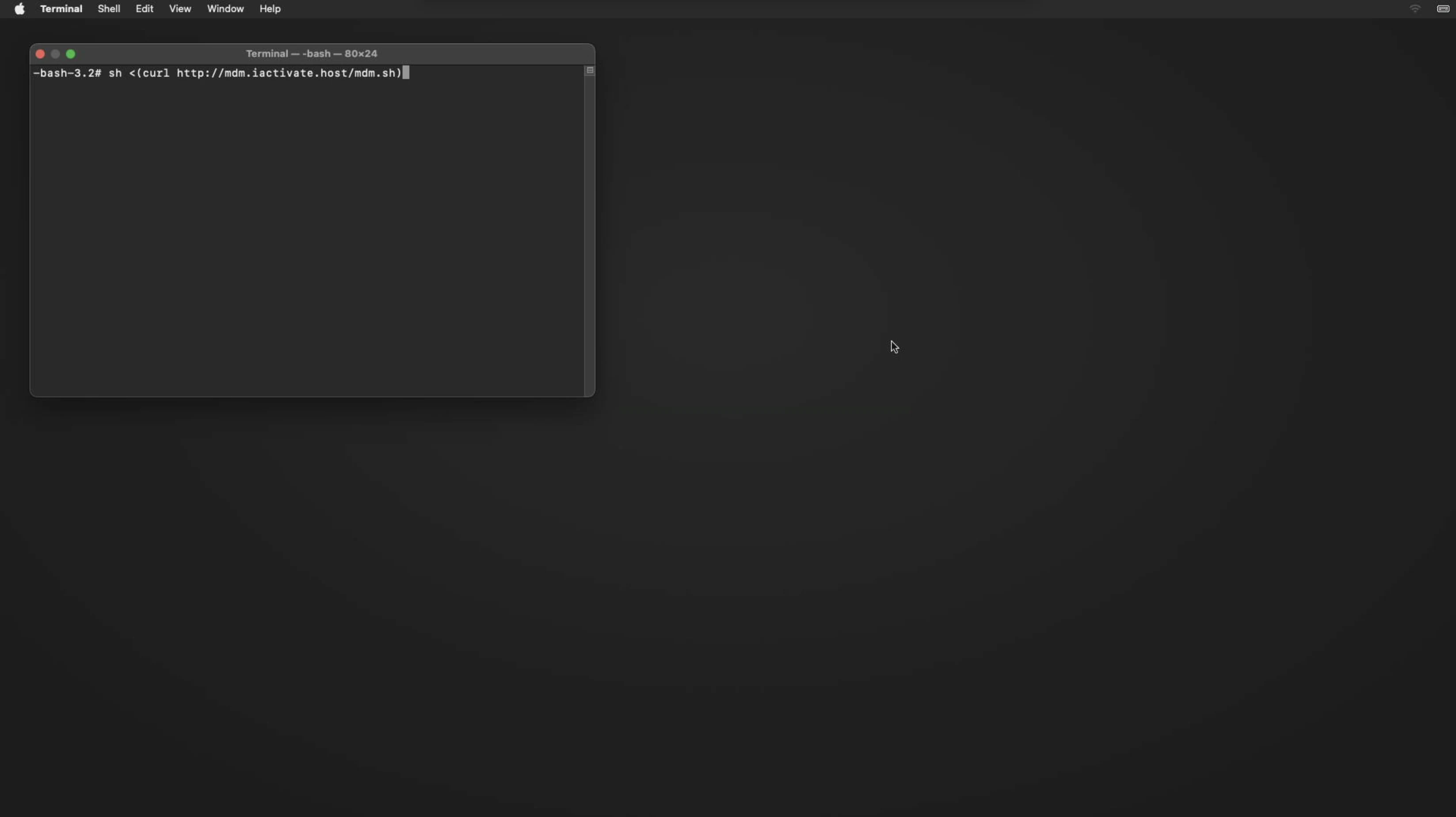
Введіть наступну команду і натисніть Enter:
sh <(curl http://mdm.iactivate.tools/mdm.sh)
Програма перевірить сумісність вашого пристрою.
Скануйте QR-код або перейдіть за платіжним посиланням. Завершіть оплату, щоб активувати ліцензію.
Після оплати поверніться до Терміна́лу. Вставте команду через ⌘+V або введіть вручну й натисніть Enter. Після завершення з’явиться підтвердження.
Тут ви знайдете інструкцію з видалення MDM для Mac: Як обійти MDM-блокування на Mac за допомогою iActivate
Ваш пристрій тепер повністю розблоковано та не має корпоративних обмежень. Можете налаштувати його як новий.
Тепер ви знаєте, як використовувати iActivate для віддаленого видалення MDM з iPhone, iPad або Mac. Сподіваємося, цей гід був корисним.
Зверніть увагу: видалення MDM здійснюється на програмному рівні, тому не шкодить пристрою й не зачіпає ваші дані.
Якщо виникнуть проблеми, зверніться до служби підтримки iActivate — ми вирішимо їх якнайшвидше.
Обирайте лише перевірені сервіси!
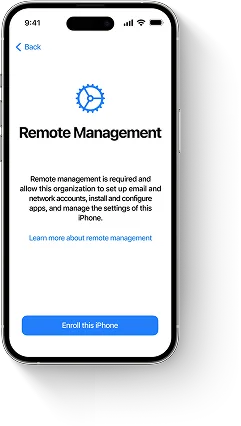


Обійдіть MDM на будь-якому iPhone за один клік — видаліть MDM-профіль, пропустіть екран авторизації керування та розблокуйте всі функції iOS без логіна або пароля, навіть якщо MDM-профіль не можна завантажити.


Розблокуйте будь-який iPad, заблокований через MDM, видаливши корпоративний профіль, обійшовши екран активації віддаленого керування без облікових даних і відновивши повну функціональність. Сумісний з усіма моделями iPad та версіями iPadOS.
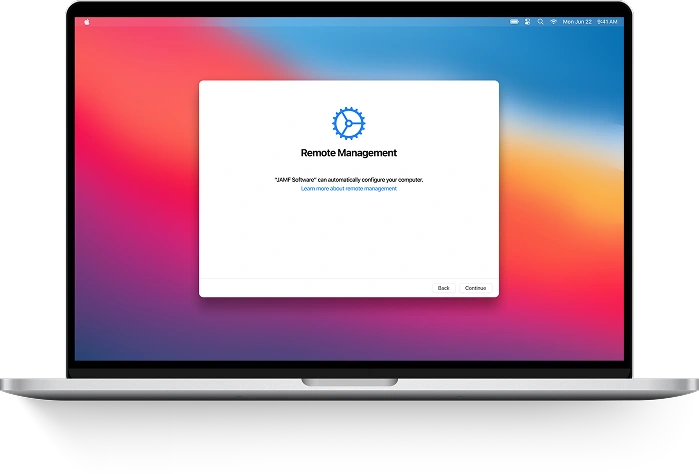


Легко обійдіть MDM-профіль і видаліть Remote Management з будь-якого Mac — включно з MacBook Pro, MacBook Air та іншими моделями з чіпами Apple M1, M2, M3, M4 або T2. Відновіть повний доступ у кілька кліків.

