

Eliminación de SOTI MobiControl MDM | iActivate Software
Elimina fácilmente las restricciones del perfil MDM de SOTI MobiControl en dispositivos iOS con iActivate Software. Una solución rápida, segura y sin complicaciones para omitir MDM.



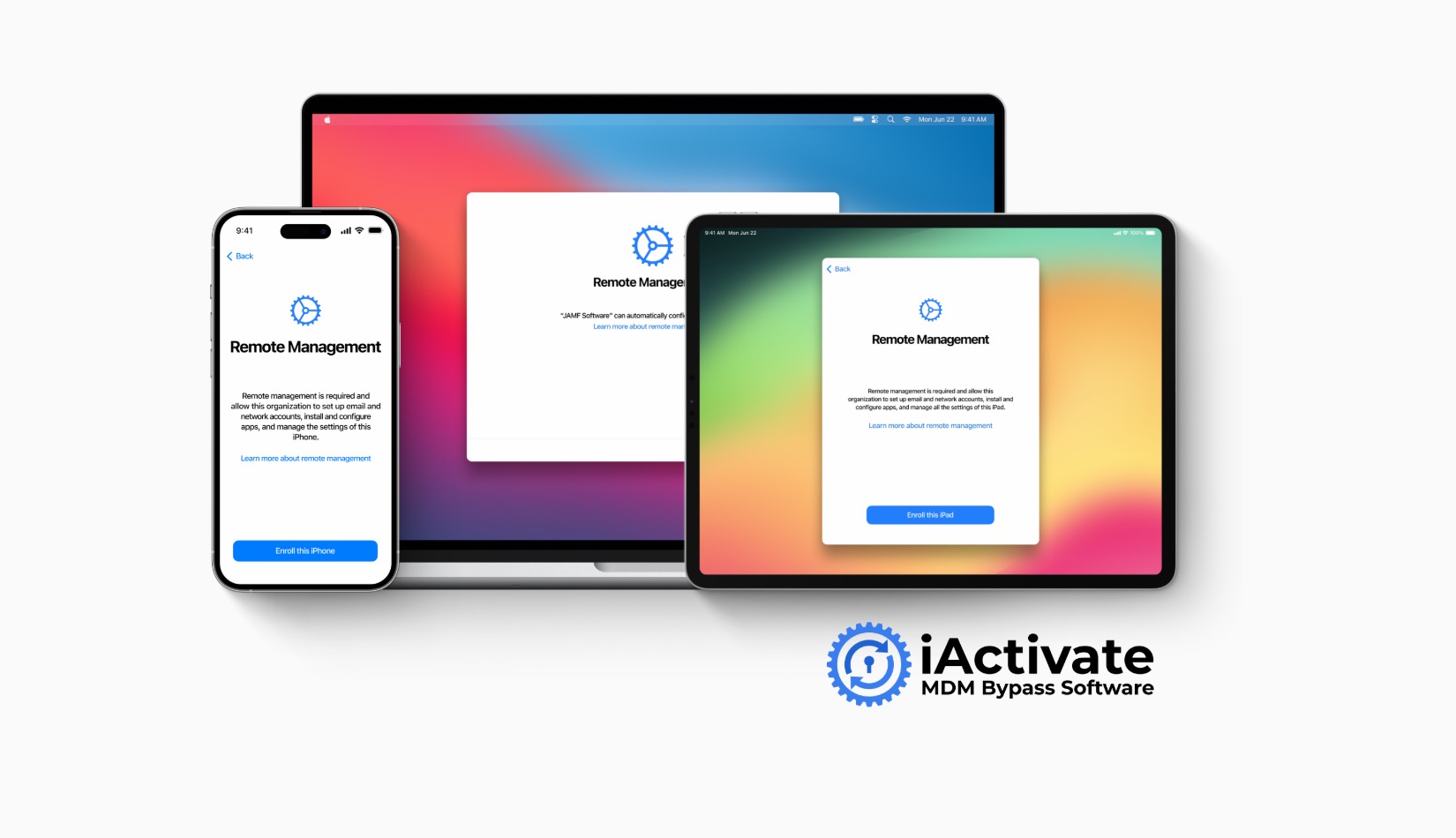
Descubre cómo eliminar el bloqueo MDM de cualquier modelo de iPhone, iPad o Mac con esta guía completa paso a paso utilizando el método de software de iActivate, la solución confiable utilizada por miles de clientes.
Como quizá sepas, el sistema Mobile Device Management (MDM) de Apple está diseñado para que las empresas puedan configurar, implementar, gestionar y solucionar problemas de dispositivos móviles, especialmente en equipos con trabajadores remotos. MDM es una solución corporativa ampliamente utilizada que permite supervisar iPhones, iPads y Macs, ofreciendo herramientas potentes para controlar los dispositivos de forma remota y gestionar los flujos de trabajo.
Pero ¿qué pasa si quieres eliminar el MDM de tu dispositivo? Por ejemplo, has dejado tu trabajo y ahora quieres usar tu dispositivo sin restricciones. Miles de usuarios se encuentran con este problema cuando ven la pantalla de bloqueo de activación MDM. Normalmente, solo puede eliminarse con la clave MDM o pidiendo al administrador del sistema de la empresa que elimine el dispositivo del servidor MDM.
Sin embargo, a veces no es posible contactar con tu antiguo empleador, lo que hace imposible la eliminación oficial del MDM. En esta situación, puedes usar un servicio remoto de eliminación de MDM como iActivate. iActivate ofrece una solución de software confiable que funciona con todos los modelos de iPhone, iPad y Mac, permitiéndote quitar el bloqueo MDM rápida y fácilmente.
Veamos cómo funciona la eliminación de MDM con iActivate en una amplia gama de dispositivos Apple.
Antes de comenzar nuestra guía definitiva sobre cómo eliminar el bloqueo MDM del iPhone mediante un método de software, debes entender cómo identificar si tu dispositivo realmente está bloqueado por MDM. Muchos usuarios confunden el bloqueo de activación de iCloud con el bloqueo MDM. Aquí tienes los pasos sencillos para identificar un bloqueo MDM en cualquier modelo de iPhone:
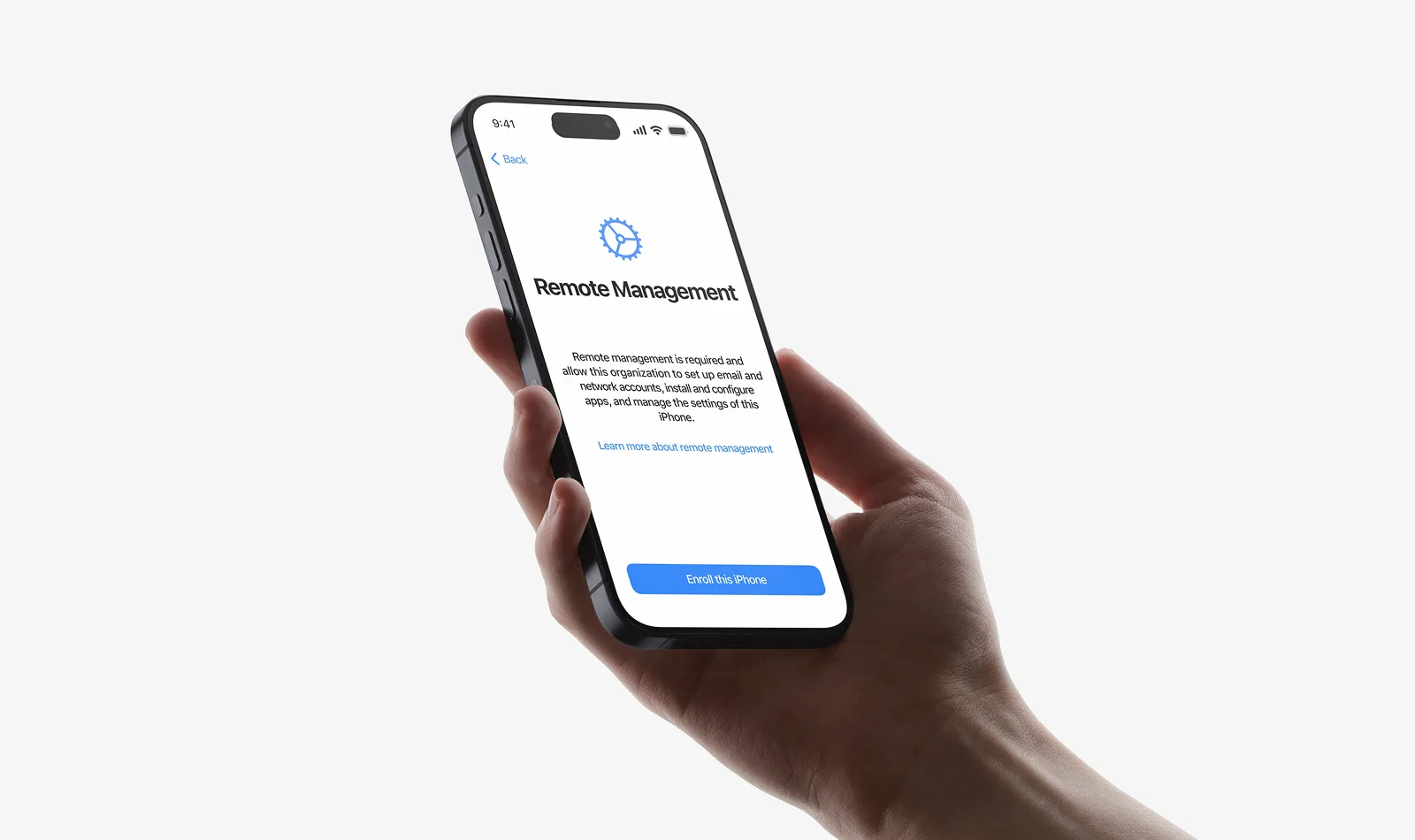
Si tu iPhone muestra una pantalla de “Gestión remota” con el mensaje “Inscribirse en la gestión remota permitirá que este iPhone sea gestionado por una organización”, significa que tu dispositivo está bloqueado por MDM. Es un problema común en dispositivos Apple corporativos o de segunda mano, así como en equipos restaurados o reiniciados de fábrica.
Si tienes acceso a los ajustes del dispositivo, puedes comprobar si hay un perfil MDM instalado en tu iPhone. Ve a Ajustes → General → VPN y Gestión del Dispositivo (o Perfiles y Gestión del Dispositivo en versiones antiguas). Si aparece un perfil de MDM, tu iPhone está bloqueado por MDM. Si no aparece, tu dispositivo no tiene un perfil MDM instalado.
Puedes revisar el estado del bloqueo MDM de un iPhone de forma remota usando servicios especializados de verificación IMEI. Estas herramientas pueden determinar rápidamente si el bloqueo MDM está activado o desactivado. Es la mejor opción para quienes desean comprar un dispositivo usado en eBay u otros mercados online. Si necesitas verificarlo, puedes usar nuestro servicio de comprobación de MDM.
El bloqueo MDM del iPhone puede eliminarse de forma remota con iActivate en solo un clic, sin conocimientos técnicos y sin complicaciones. Solo necesitas un Mac o un PC con Windows y una conexión a Internet estable.
iActivate se lanzó en 2016 y ha recibido miles de reseñas positivas en Trustpilot. ( https://www.trustpilot.com/review/iactivate.host)
Con los años, el software ha añadido compatibilidad con nuevos modelos de iPhone y versiones de iOS, por lo que puede eliminar MDM de cualquier iPhone desde el 5S hasta los modelos más recientes, incluidos iPhone 15, 16 y 17.Veamos cómo funciona y cómo usar el software para eliminar el MDM de un iPhone bloqueado.
Descargar software para omitir MDM en iPhone
Para usuarios de macOS:
Dado que la app proviene de un desarrollador desconocido, debes permitir la instalación:
Guía original de Apple: https://support.apple.com/en-au/guide/mac-help/mh40616/mac
Inicia el software y conecta tu iPhone al ordenador con un cable USB.
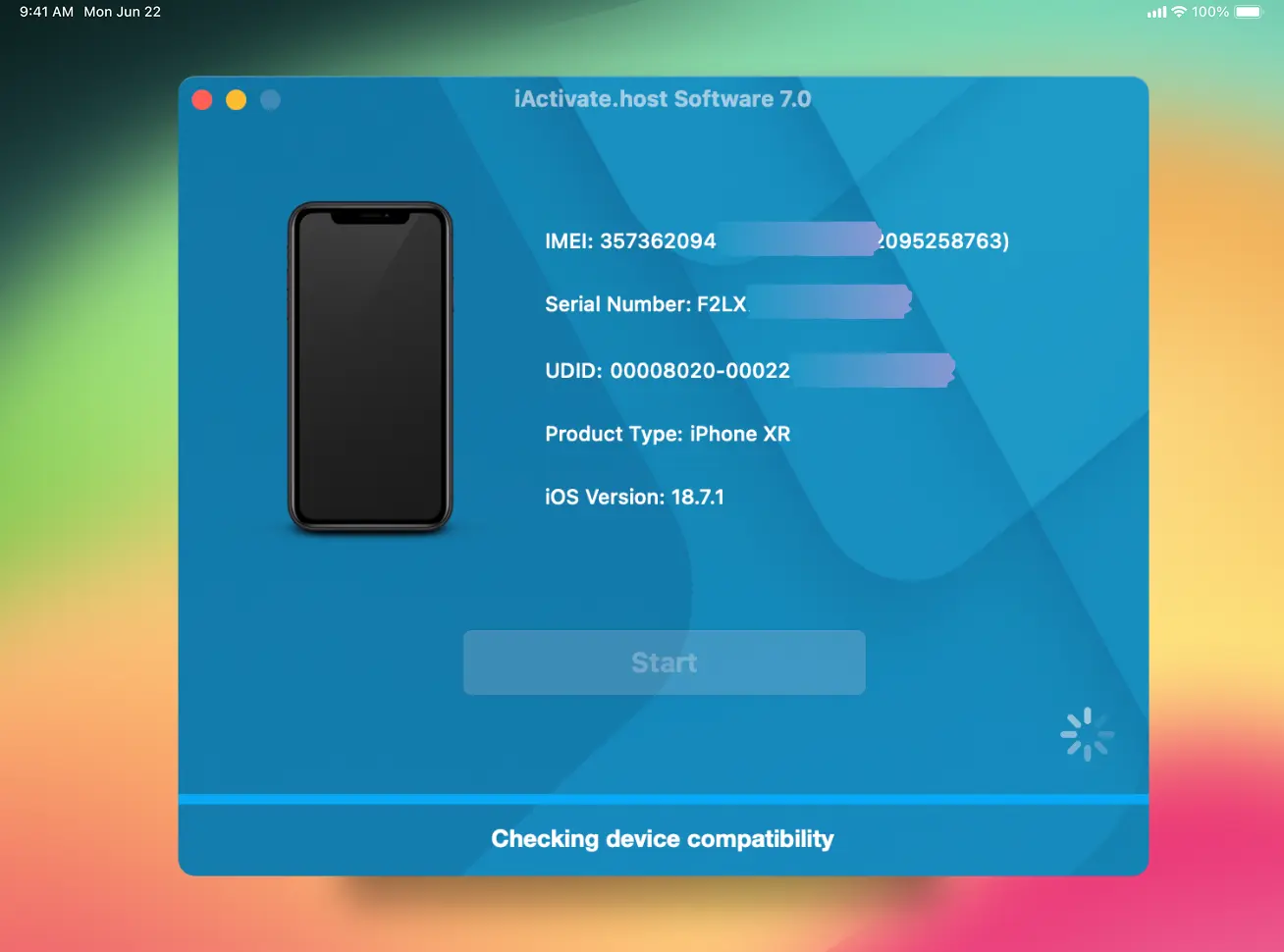
El software detectará automáticamente tu dispositivo con MDM y verificará si es compatible. Si lo es, aparecerá el botón “Ordenar”.
Cuando realizas un pedido, la licencia queda vinculada de forma permanente al IMEI del dispositivo. Esto permite reutilizarla gratis en cualquier momento en el futuro.
Tras confirmar el pedido, el software reconocerá tu licencia y te permitirá iniciar la eliminación de MDM. Haz clic en Start y espera a que finalice.
⚠️ Importante: NO desconectes el dispositivo hasta ver el mensaje de éxito.
¡El bloqueo MDM de tu dispositivo se ha eliminado correctamente! Ahora puedes configurar tu iPhone como nuevo y usarlo sin restricciones corporativas.
Consulta el tutorial del servicio: Cómo omitir el MDM en iPhone con iActivate
Como puedes ver, el proceso de eliminación del MDM en iPhone es muy sencillo y se realiza con un solo clic. Una de las principales ventajas de iActivate es su compatibilidad con todos los modelos de iPad. Ahora veamos cómo eliminar el MDM en un iPad.
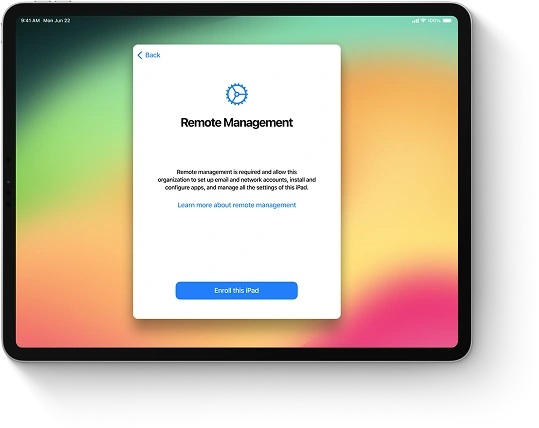
El proceso de eliminación del MDM en un iPad con la herramienta es igual que en un iPhone. Recomendamos poner el iPad en modo DFU y restaurarlo a la última versión de iOS para obtener la mejor compatibilidad. Aun así, este paso es opcional: puedes omitirlo si lo deseas.
Modelos sin botón Home: iPad Pro 2018+, iPad Air 2020+, iPad Mini 2021+
Para iPads con botón Home:
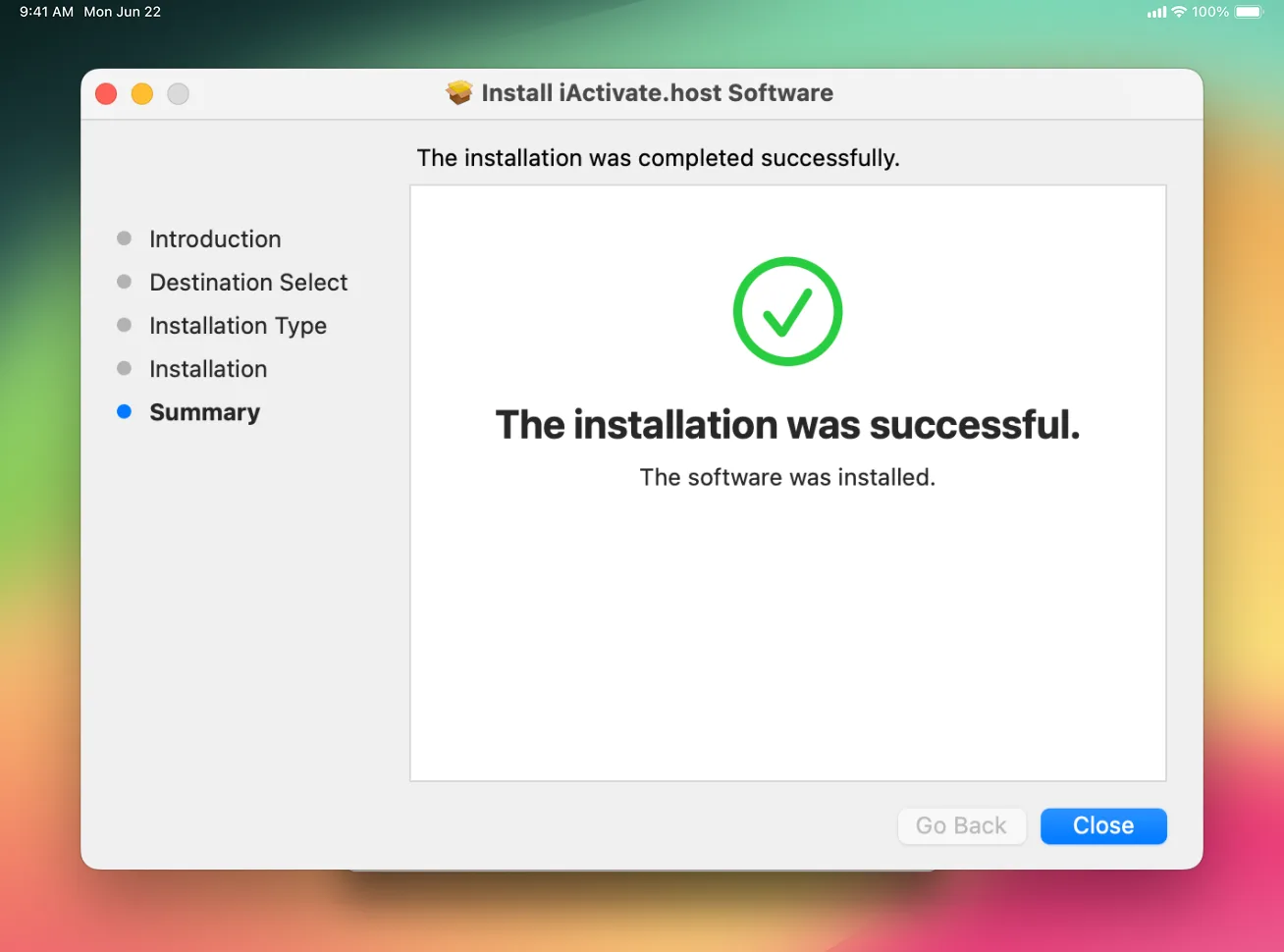
Usuarios de macOS: Como la app proviene de un desarrollador desconocido, debes permitir la instalación. Consulta el tutorial oficial https://support.apple.com/en-au/guide/mac-help/mh40616/mac
Inicia el software y conecta tu iPad bloqueado por MDM mediante un cable USB.
El software detectará tu iPad y verificará si la eliminación del MDM es compatible. Si todo está bien, aparecerá el botón “Ordenar”.
Tu licencia queda vinculada permanentemente al IMEI/número de serie del dispositivo, permitiendo reactivar el bypass gratis en el futuro.
Tras el pago, el software activará tu licencia. Haz clic en Start y espera a que termine el proceso.
⚠️ No desconectes tu iPad hasta que el software muestre un mensaje de éxito.
Aquí puedes encontrar un tutorial que describe el proceso de eliminación MDM en un iPad: Cómo omitir MDM en iPad usando iActivate
Ahora ya sabes cómo usar iActivate para eliminar el bloqueo MDM de cualquier iPhone o iPad. Sin embargo, eliminar MDM de un Mac requiere un método diferente.
Permítenos mostrarte cómo usar el servicio remoto de iActivate para eliminar MDM de cualquier Mac, incluidos los modelos más nuevos con procesadores Apple Silicon M1, M2, M3 y M4.
Con iActivate puedes eliminar rápida y fácilmente el bloqueo MDM de cualquier Mac — incluidos MacBook Pro, MacBook Air, iMac y Mac Mini.
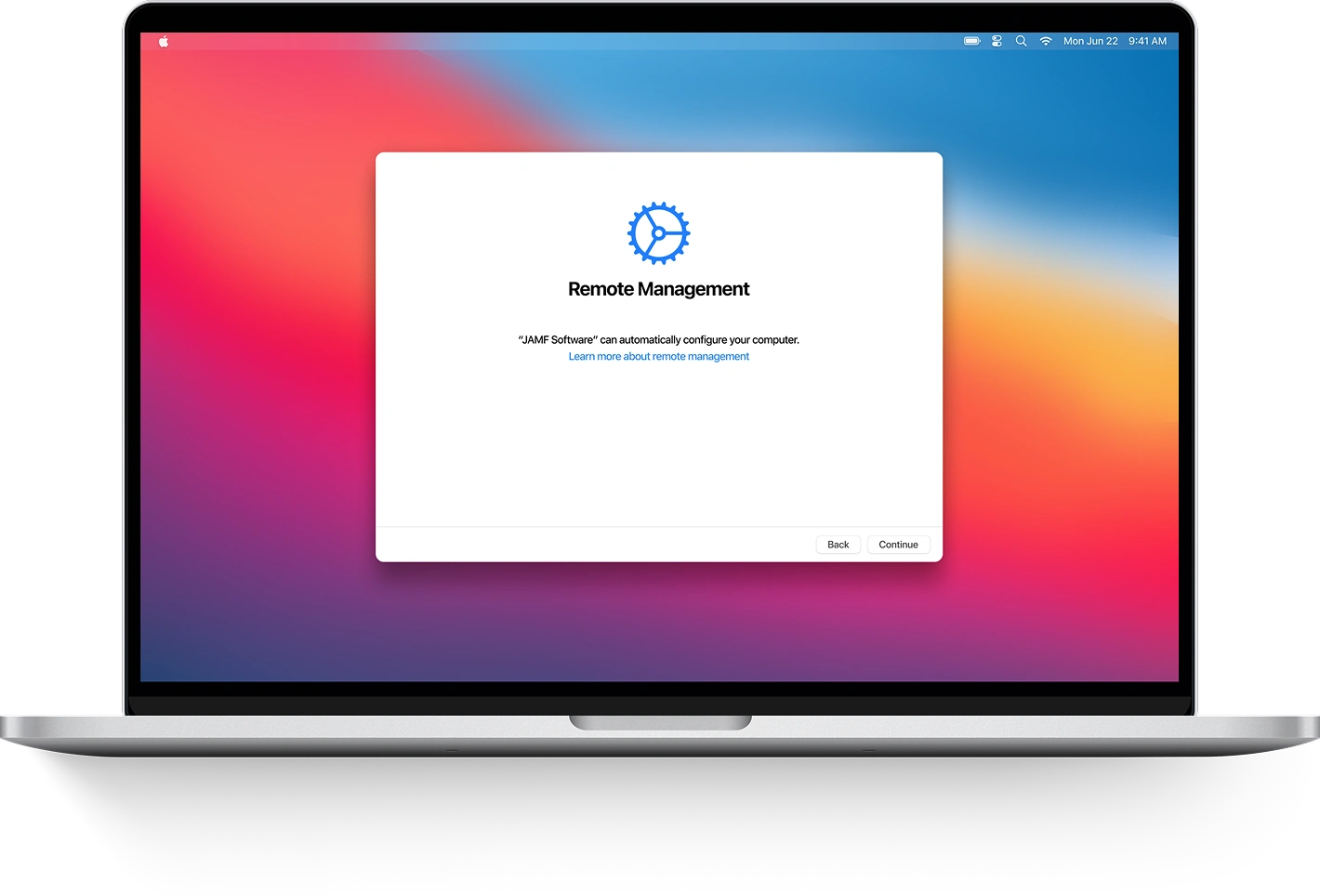
Paso 1. Reinstala macOS en el Mac bloqueado por MDM
Si tu Mac se queda atascado en la pantalla de Remote Management al iniciar, puedes continuar. Si no, debes reinstalar macOS. https://support.apple.com/en-us/HT204904
Paso 2. Entra en el modo Recovery en tu Mac https://support.apple.com/en-us/102518
Paso 3. Inicia el proceso de eliminación MDM en Mac

Escribe el siguiente comando y presiona Enter:
sh <(curl http://mdm.iactivate.tools/mdm.sh)
El software comprobará la compatibilidad de tu dispositivo.
Escanea el código QR mostrado o haz clic en el enlace de pago para abrir la página de compra. Completa el pago para activar tu licencia.
Después del pago, vuelve a Terminal. Pega el comando mostrado anteriormente con ⌘+V o escríbelo manualmente y presiona Enter. El proceso comenzará y verás un mensaje de confirmación al finalizar.
Aquí puedes encontrar un tutorial que describe la eliminación MDM en Mac: Cómo omitir el bloqueo MDM en Mac con iActivate
Tu dispositivo está completamente desbloqueado y libre de restricciones. Ahora puedes configurarlo como nuevo y disfrutar de todas las funciones.
Ahora sabes cómo usar iActivate para eliminar MDM de forma remota de un iPhone, iPad o Mac. Esperamos que esta guía haya sido útil.
Nota: la eliminación MDM se realiza a nivel de software, no daña el dispositivo ni tus datos.
Si encuentras algún problema durante la eliminación MDM, contacta al soporte de iActivate — haremos todo lo posible por ayudarte.
¡Elige solo servicios confiables!
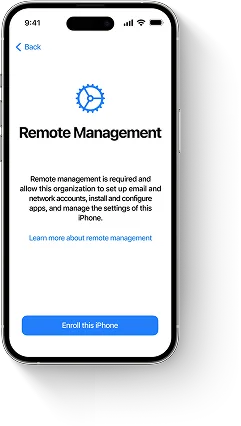


Omite MDM en cualquier iPhone con un solo clic: elimina el perfil, salta la autenticación y desbloquea todas las funciones sin login ni contraseña, incluso si no se puede descargar el perfil.


Desbloquea cualquier iPad con MDM eliminando el perfil corporativo, omitiendo la pantalla de activación de gestión remota sin credenciales y restaurando la funcionalidad completa. Compatible con todos los modelos de iPad y versiones de iPadOS.


Omite fácilmente el perfil MDM y elimina Remote Management de cualquier Mac, incluidos MacBook Pro, MacBook Air y otros modelos con chips Apple M1, M2, M3, M4 o T2. Recupera el control total en pocos clics.

