

Удаление SOTI MobiControl MDM | iActivate Software
Легко удаляйте ограничения MDM-профиля SOTI MobiControl с iOS-устройств с помощью iActivate Software. Быстрое, безопасное и удобное решение для обхода MDM.



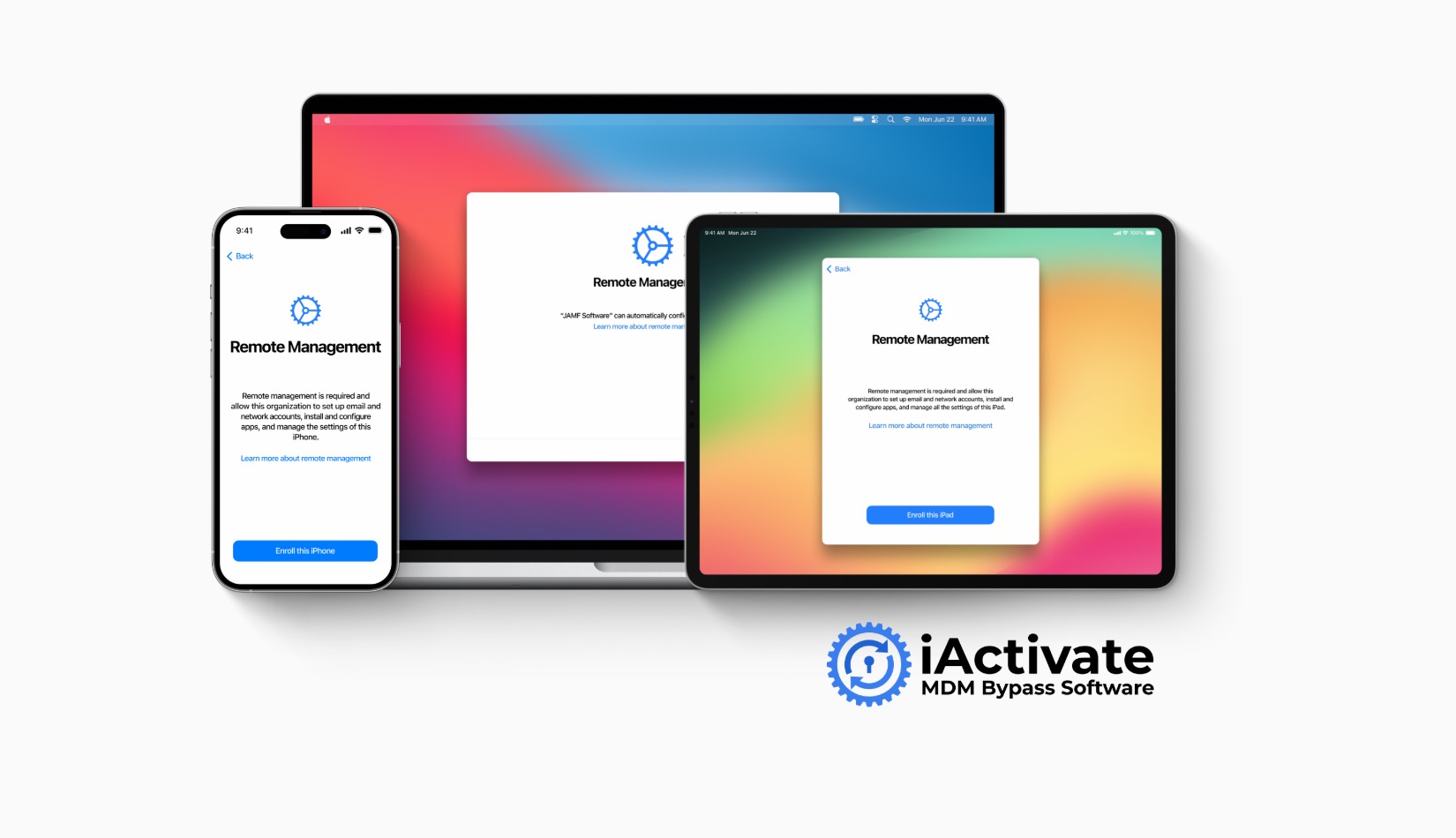
Узнайте, как удалить MDM-блокировку с любого iPhone, iPad или Mac, используя пошаговое руководство и программный метод iActivate — надёжного решения, которому доверяют тысячи пользователей.
Как вы знаете, система Mobile Device Management (MDM) от Apple предназначена для компаний, чтобы подключать, развертывать, управлять и обслуживать мобильные устройства, особенно при удалённой работе сотрудников. MDM — это широко используемое корпоративное решение, которое позволяет организациям контролировать iPhone, iPad и Mac, предоставляя мощные инструменты для удалённого управления устройствами и оптимизации рабочих процессов сотрудников.
Но что делать, если вы хотите удалить MDM со своего устройства? Например, вы уволились и хотите использовать своё устройство без ограничений. Тысячи пользователей сталкиваются с этой проблемой, когда видят экран MDM Activation Lock. Обычно удалить блокировку можно только с помощью MDM-ключа или обратившись к системному администратору компании, чтобы он удалил устройство с MDM-сервера.
Однако иногда связаться с предыдущим работодателем невозможно, и официальное удаление MDM становится недоступным. В этом случае вы можете использовать удалённый сервис снятия MDM, такой как iActivate. Он предоставляет надёжное программное решение, которое работает со всеми моделями iPhone, iPad и Mac, позволяя быстро и легко удалить MDM-блокировку с устройства.
Давайте узнаем, как работает удаление MDM с помощью iActivate на широком спектре устройств Apple.
Прежде чем начать наше подробное руководство по снятию MDM-блокировки с iPhone программным методом, вам нужно понять, как определить, действительно ли ваше устройство заблокировано MDM. Многие пользователи путают блокировку активации iCloud с MDM-блокировкой. Вот простые шаги, которые помогут определить MDM-блокировку на любом iPhone.
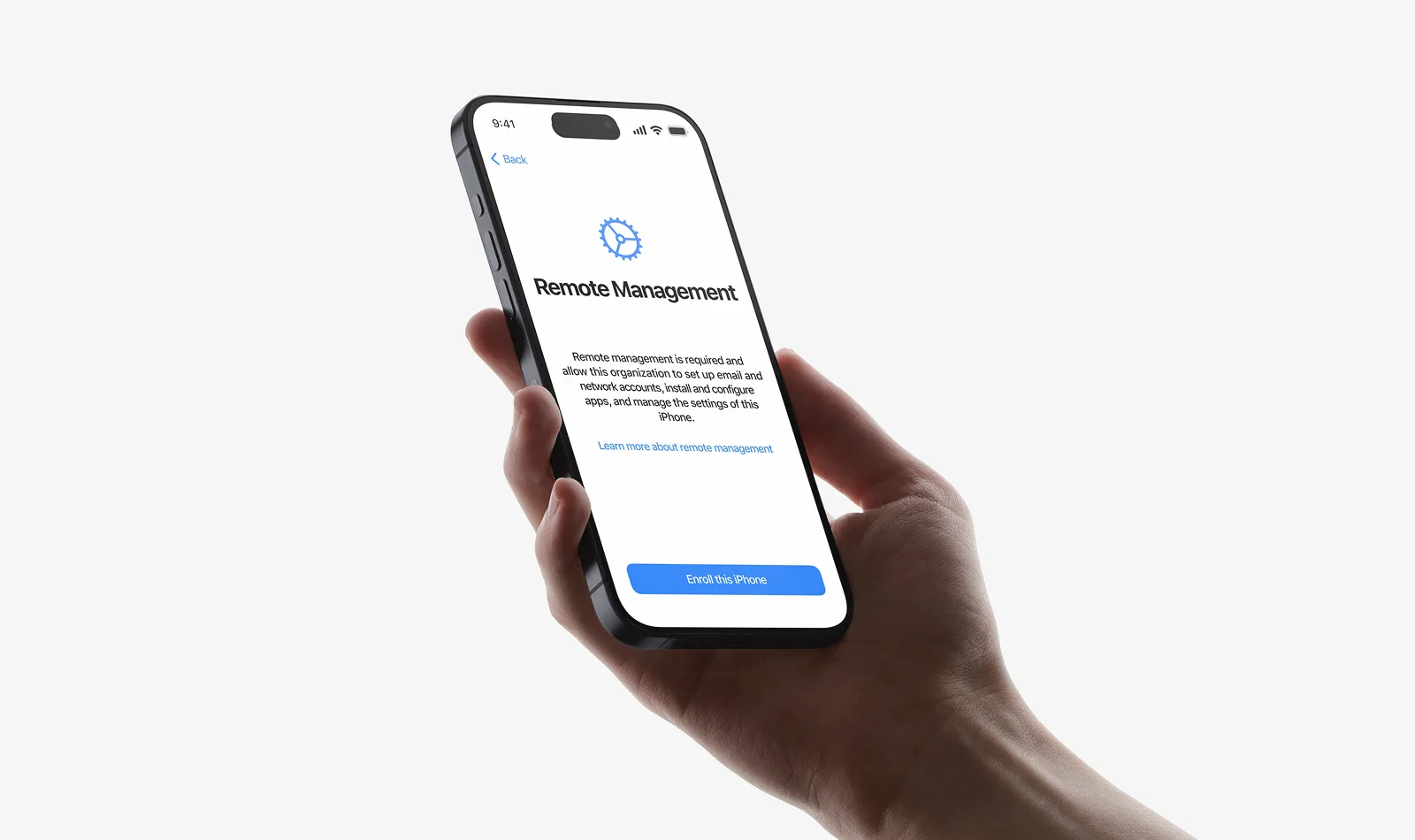
Если на вашем iPhone отображается экран «Удалённое управление» с сообщением «Регистрация в удалённом управлении позволит организации управлять этим iPhone», это означает, что устройство заблокировано MDM. Это распространённая проблема для корпоративных или бывших в употреблении устройств Apple, а также тех, что были сброшены до заводских настроек.
Если у вас есть доступ к настройкам устройства, вы можете проверить, установлен ли на вашем iPhone MDM-профиль. Перейдите в «Настройки → Основные → VPN и управление устройством» (или «Профили и управление устройством» на старых версиях iOS). Если вы видите профиль MDM, ваш iPhone заблокирован MDM. Если меню отсутствует — профиль не установлен.
Вы можете проверить статус MDM-блокировки iPhone удалённо, используя специальные онлайн-сервисы проверки IMEI. Эти инструменты быстро определяют, включена блокировка MDM или нет. Это лучший вариант для тех, кто покупает устройство с рук на eBay или других площадках. Если вам нужно проверить устройство, вы можете воспользоваться нашим сервисом проверки MDM.
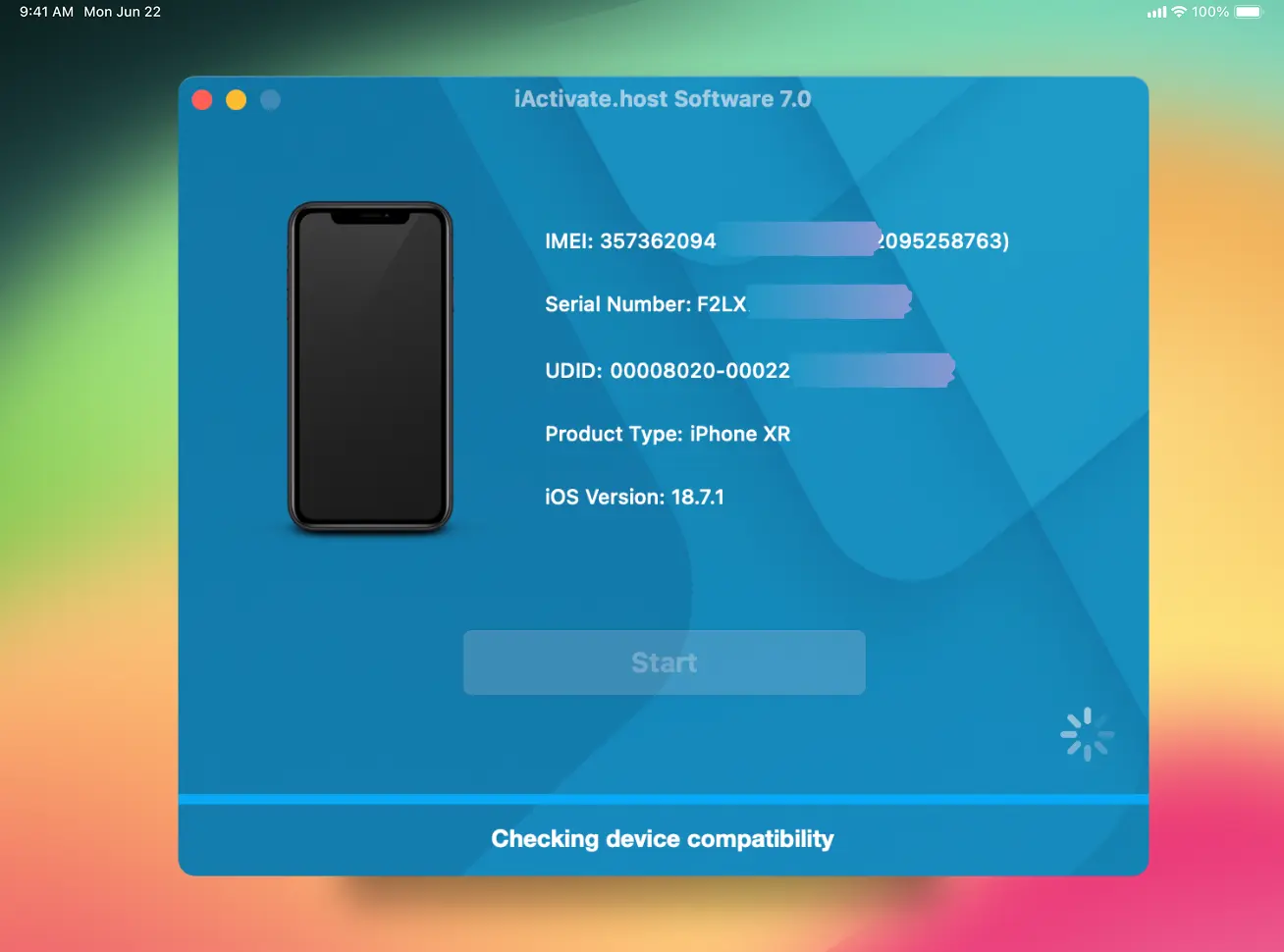
Блокировку MDM на iPhone можно удалить удалённо с помощью ПО iActivate всего в один клик, без технических знаний и абсолютно безболезненно! Всё, что вам нужно — Mac или Windows-ПК со стабильным интернетом.
iActivate был выпущен в 2016 году и получил тысячи положительных отзывов на Trustpilot. ( https://www.trustpilot.com/review/iactivate.host)
За эти годы программное обеспечение расширило поддержку новых моделей iPhone и версий iOS, поэтому оно может удалять MDM с любого iPhone, начиная с 5S и до последних моделей, включая iPhone 15, 16 и 17.Давайте узнаем, как это работает и как использовать программу для удаления MDM с заблокированного iPhone.
Скачать программу для обхода MDM на iPhone
Для пользователей macOS:
Поскольку приложение создано неизвестным разработчиком, необходимо разрешить установку:
Оригинальная инструкция Apple: https://support.apple.com/en-au/guide/mac-help/mh40616/mac
Запустите программу и подключите iPhone к компьютеру с помощью USB-кабеля.
Программа автоматически определит MDM-заблокированное устройство и проверит, поддерживается ли удаление MDM. Если устройство поддерживается, появится кнопка «Order».
Когда вы оформляете заказ, лицензия навсегда привязывается к IMEI вашего устройства. Это значит, что вы сможете повторно использовать её бесплатно в будущем.
После подтверждения заказа программа распознает лицензию и предложит начать удаление MDM. Нажмите «Start» и дождитесь завершения процесса.
⚠️ Важно: НЕ отключайте устройство, пока не увидите сообщение об успешном завершении.
Блокировка MDM на вашем устройстве успешно удалена! Теперь вы можете настроить iPhone как новый и использовать его без корпоративных ограничений.
Ознакомьтесь с обучающим материалом: Как обойти MDM на iPhone с помощью iActivate
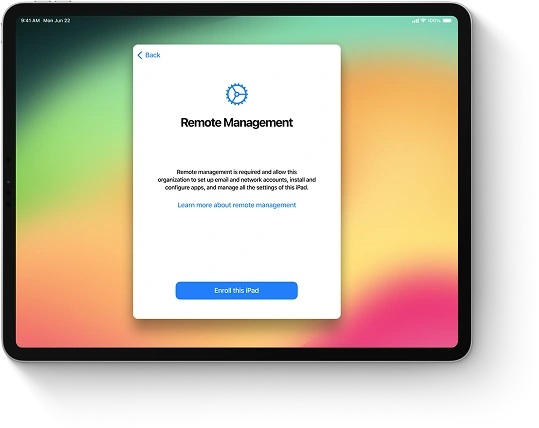
Как видите, процесс удаления MDM на iPhone очень прост и выполняется в один клик. Одно из главных преимуществ iActivate — совместимость со всеми моделями iPad. Теперь давайте узнаем, как удалить MDM-блокировку на iPad.
Процесс удаления MDM с iPad с помощью инструмента такой же, как и на iPhone. Однако мы рекомендуем подготовить iPad, введя его в режим DFU и восстановив до последней версии iOS. Это обеспечивает лучшую совместимость и новые функции. Но этот шаг необязателен — можете пропустить и сразу перейти к удалению MDM.
Модели без кнопки Home: iPad Pro 2018+, iPad Air 2020+, iPad Mini 2021+
Для iPad с кнопкой Home:
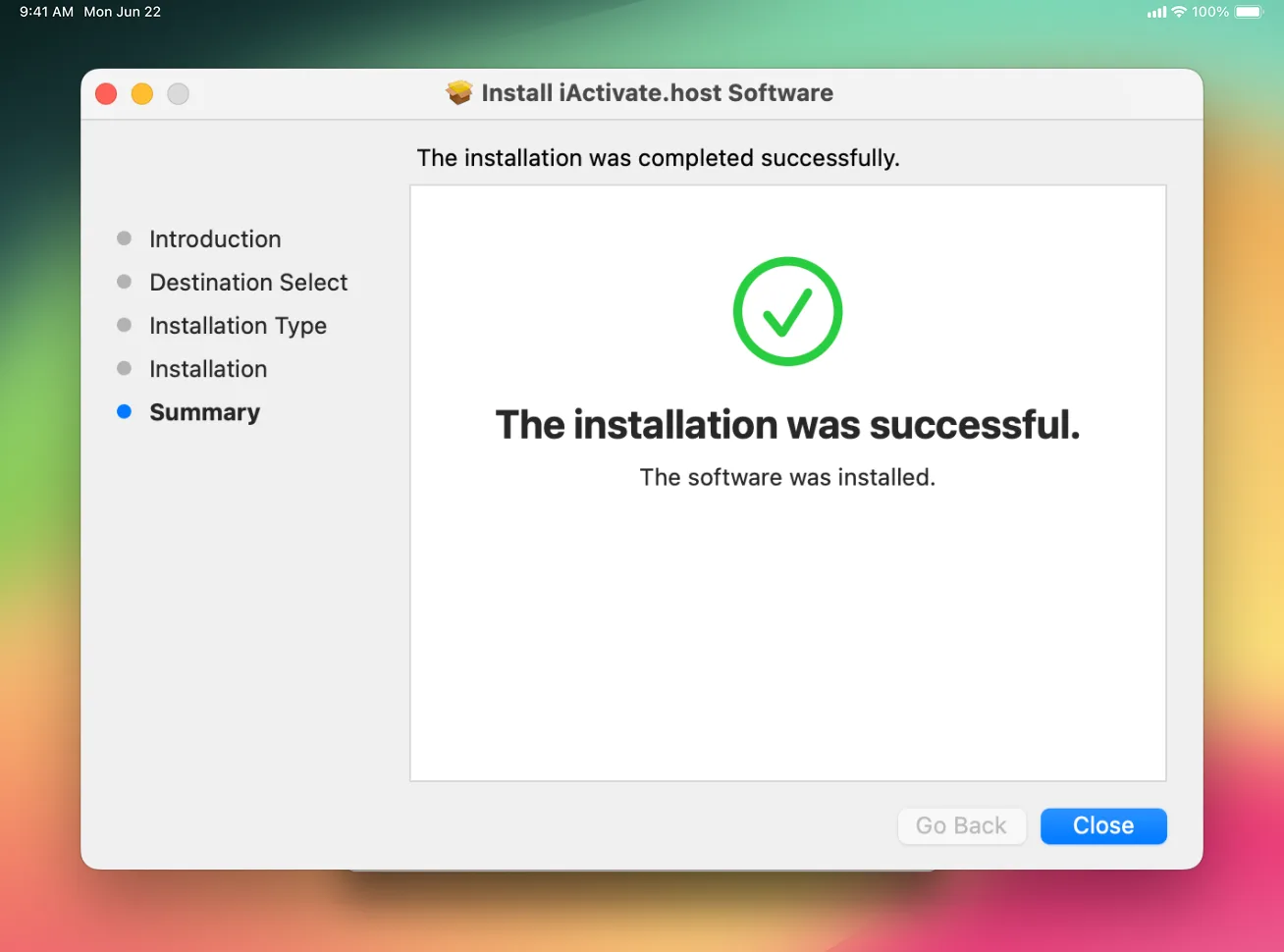
Пользователи macOS: Поскольку приложение от неизвестного разработчика, нужно разрешить установку. Смотрите официальное руководство https://support.apple.com/en-au/guide/mac-help/mh40616/mac
Запустите программу и подключите ваш iPad с MDM-блокировкой с помощью USB-кабеля.
Программа обнаружит iPad и проверит поддержку удаления MDM. Если всё в порядке — появится кнопка Order.
Ваша лицензия навсегда привязывается к IMEI/серийному номеру устройства, что позволяет бесплатно повторять обход в будущем.
После оплаты программа активирует вашу лицензию. Нажмите Start и дождитесь окончания процесса.
⚠️ Не отключайте ваш iPad, пока программа не покажет сообщение об успешном завершении.
Здесь вы можете найти руководство для клиентов, описывающее процесс удаления MDM с iPad: Как обойти MDM на iPad с помощью iActivate
Теперь вы знаете, как использовать iActivate для удаления MDM с любого iPhone или iPad. Однако удаление MDM с Mac требует другого алгоритма.
Позвольте показать, как использовать удалённый сервис iActivate для снятия MDM с любого Mac — включая новые модели на процессорах M1, M2, M3 и M4.
С iActivate вы можете быстро и легко удалить MDM с любого Mac — включая MacBook Pro, MacBook Air, iMac и Mac Mini.
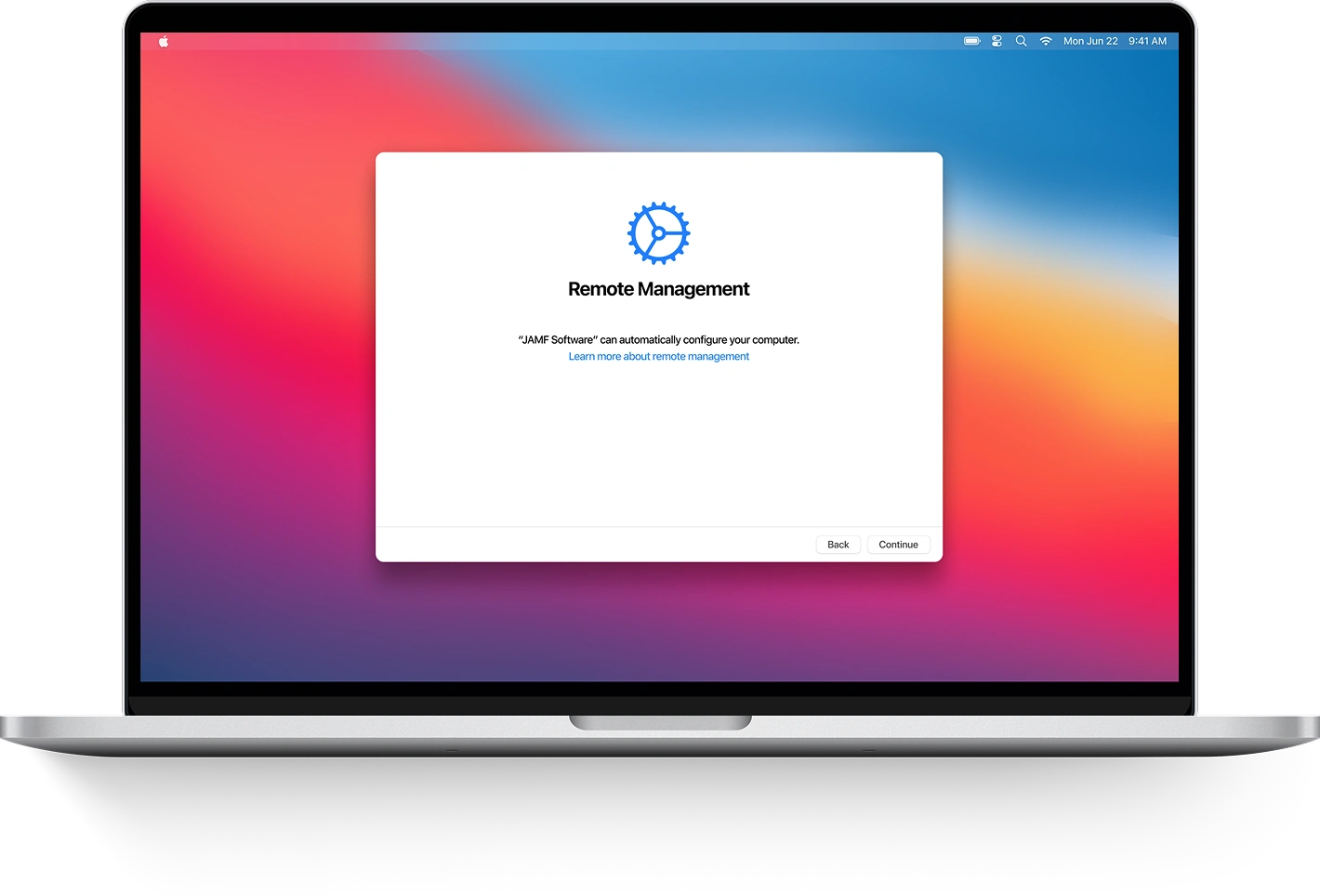
Шаг 1. Переустановите macOS на Mac с MDM
Если ваш Mac застрял на экране Remote Management при включении, можно продолжать. Если нет — переустановите macOS. https://support.apple.com/en-us/HT204904
Шаг 2. Войдите в режим Recovery на Mac https://support.apple.com/en-us/102518
Шаг 3. Начните процесс удаления MDM на Mac
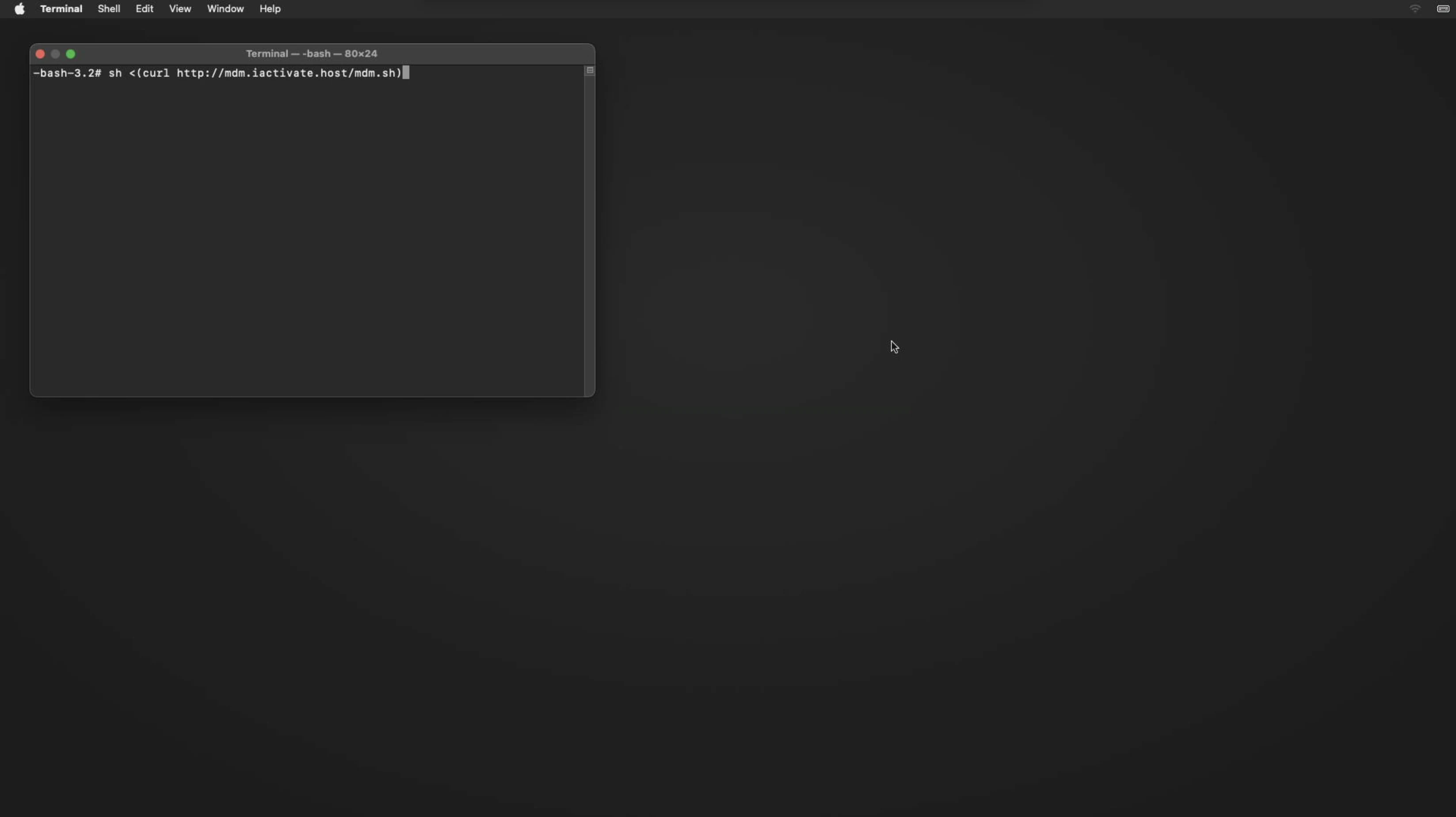
Введите следующую команду и нажмите Enter:
sh <(curl http://mdm.iactivate.tools/mdm.sh)
Программа проверит ваше устройство на совместимость.
Отсканируйте QR-код или перейдите по ссылке для оплаты. Завершите платеж, чтобы активировать лицензию.
После оплаты вернитесь в Терминал. Вставьте ранее показанную команду сочетанием Command (⌘) + V или введите вручную, затем нажмите Enter. Процесс обхода начнётся. По завершении вы увидите подтверждающее сообщение.
Здесь вы найдете руководство, описывающее процесс удаления MDM с Mac: Как обойти MDM-блокировку на Mac с помощью iActivate
Ваш Mac полностью разблокирован и свободен от корпоративных ограничений. Теперь вы можете настроить его как новый и пользоваться всеми функциями.
Теперь вы знаете, как использовать iActivate для удалённого снятия MDM с iPhone, iPad или Mac. Надеемся, это руководство было полезным.
Обратите внимание: удаление MDM выполняется на программном уровне, не вредит устройству и не затрагивает личные данные.
Если у вас возникнут проблемы в процессе удаления MDM, обратитесь в службу поддержки iActivate — мы постараемся помочь как можно быстрее.
Выбирайте только проверенные сервисы!
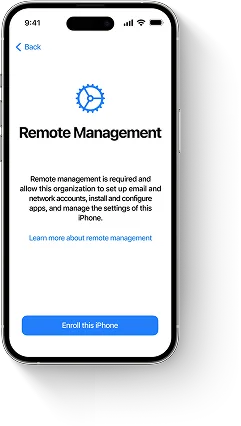


Обходите MDM на любом iPhone одним кликом — удалите профиль, пропустите экран аутентификации и разблокируйте все функции без логина и пароля, даже если профиль не загружается.


Разблокируйте любой iPad с MDM, удалив корпоративный профиль, обойдя экран активации удаленного управления без логина и восстановив полную функциональность. Совместим со всеми моделями iPad и версиями iPadOS.
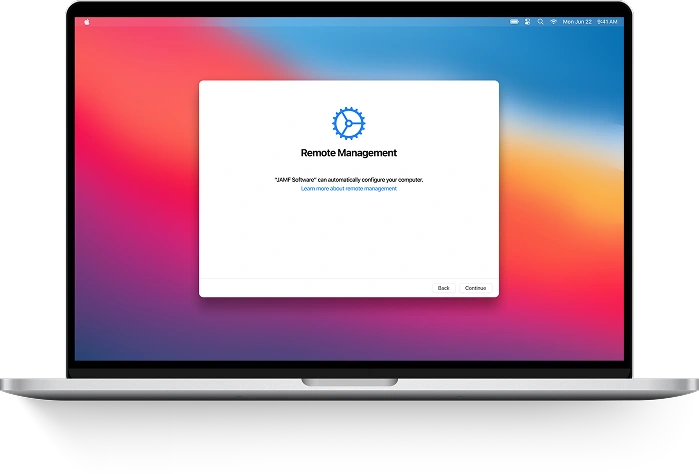


Легко обойдите профиль MDM и удалите Remote Management с любого Mac — включая MacBook Pro, MacBook Air и другие модели с чипами Apple M1, M2, M3, M4 или T2. Полный доступ в несколько кликов.

