

Entfernung von SOTI MobiControl MDM | iActivate Software
Entfernen Sie ganz einfach die SOTI MobiControl-MDM-Profileinschränkungen von iOS-Geräten mit iActivate Software. Eine schnelle, sichere und unkomplizierte MDM-Bypass-Lösung.



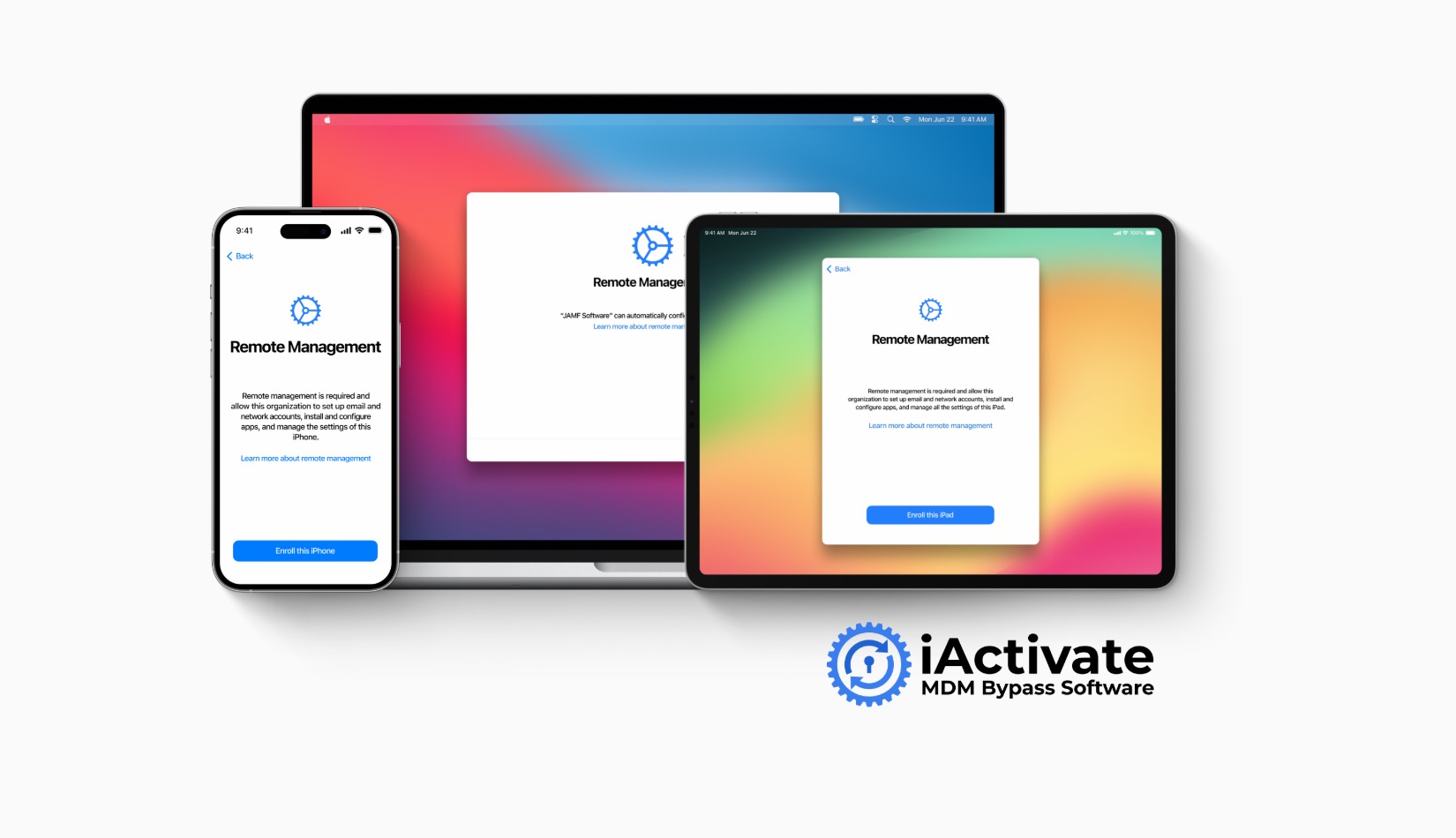
Erfahren Sie, wie Sie die MDM-Sperre auf jedem iPhone-, iPad- oder Mac-Modell mithilfe dieser Schritt-für-Schritt-Anleitung und der Softwaremethode von iActivate entfernen — einer zuverlässigen Lösung, der Tausende Kunden vertrauen.
Wie Sie vielleicht wissen, wurde das Mobile Device Management (MDM) von Apple für Unternehmen entwickelt, um mobile Geräte bereitzustellen, zu verwalten, einzurichten und zu warten — besonders für Firmen mit Remote-Mitarbeitern. MDM ist eine weit verbreitete Unternehmenslösung, die Organisationen ermöglicht, iPhones, iPads und Macs zu überwachen und leistungsstarke Tools für die Fernsteuerung und Workflow-Verwaltung bereitzustellen.
Aber was ist, wenn Sie MDM von Ihrem Gerät entfernen möchten? Beispielsweise haben Sie Ihren Job verlassen und möchten das Gerät nun ohne Einschränkungen nutzen. Tausende Nutzer stehen vor diesem Problem, wenn sie den Bildschirm „MDM Activation Lock“ sehen. Normalerweise kann die Sperre nur mit dem MDM-Schlüssel oder durch den Systemadministrator entfernt werden, der das Gerät vom MDM-Server löscht.
Manchmal ist es jedoch nicht mehr möglich, den vorherigen Arbeitgeber zu kontaktieren, wodurch die offizielle MDM-Entfernung nicht durchführbar ist. In diesem Fall können Sie einen Remote-MDM-Entfernungsdienst wie iActivate nutzen. iActivate bietet eine zuverlässige Softwarelösung, die mit allen iPhone-, iPad- und Mac-Modellen funktioniert und die schnelle und einfache Entfernung der MDM-Sperre ermöglicht.
Finden wir heraus, wie die MDM-Entfernung mit iActivate auf verschiedenen Apple-Geräten funktioniert.
Bevor wir mit unserer ausführlichen Anleitung beginnen, wie die MDM-Sperre auf einem iPhone per Software entfernt wird, müssen Sie wissen, wie Sie feststellen können, ob Ihr Gerät tatsächlich durch MDM gesperrt ist. Viele verwechseln die iCloud-Aktivierungssperre mit einer MDM-Sperre. Hier sind die einfachen Schritte zur Erkennung einer MDM-Sperre bei jedem iPhone-Modell:
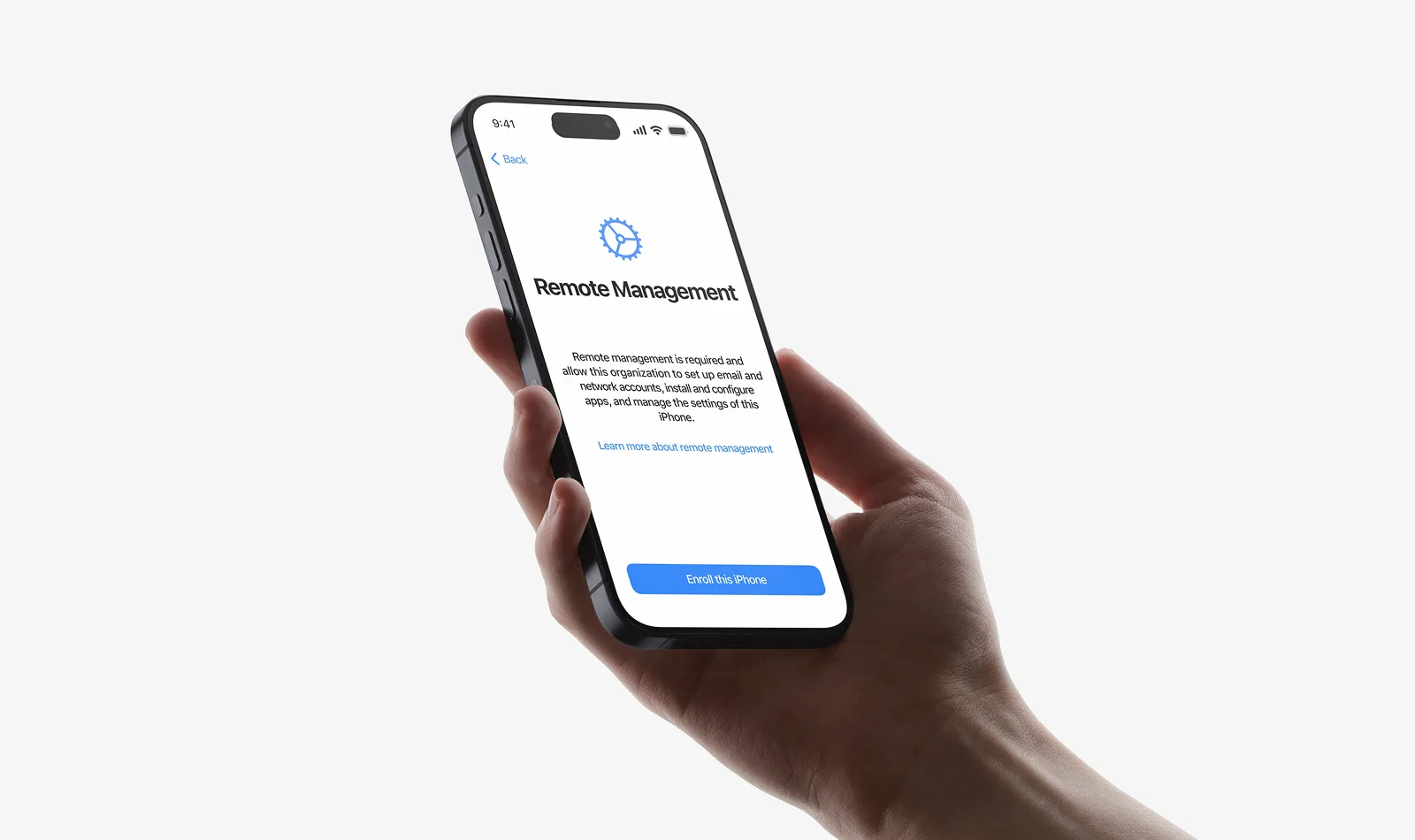
Wenn Ihr iPhone einen „Remote Management“-Bildschirm mit der Meldung „Durch die Registrierung im Remote Management kann dieses iPhone von einer Organisation verwaltet werden“ anzeigt, bedeutet dies, dass Ihr Gerät durch MDM gesperrt ist. Dies ist ein häufiges Problem bei gebrauchten oder Unternehmensgeräten sowie bei zurückgesetzten Geräten.
Wenn Sie Zugriff auf die Geräteeinstellungen haben, können Sie prüfen, ob ein MDM-Profil auf Ihrem iPhone installiert ist. Gehen Sie zu Einstellungen → Allgemein → VPN & Geräteverwaltung (oder „Profile & Geräteverwaltung“ in älteren iOS-Versionen). Wenn ein Mobile Device Management-Profil angezeigt wird, ist Ihr iPhone durch MDM gesperrt. Fehlt dieses Menü, ist kein MDM-Profil installiert.
Sie können den MDM-Status eines iPhones remote über spezielle Online-IMEI-Prüfdienste überprüfen. Diese Tools erkennen schnell, ob die MDM-Sperre aktiviert ist oder nicht. Dies ist die beste Lösung für Nutzer, die gebrauchte Geräte auf eBay oder anderen Plattformen kaufen möchten. Falls Sie eine Prüfung benötigen, können Sie unseren MDM-Checkservice verwenden.
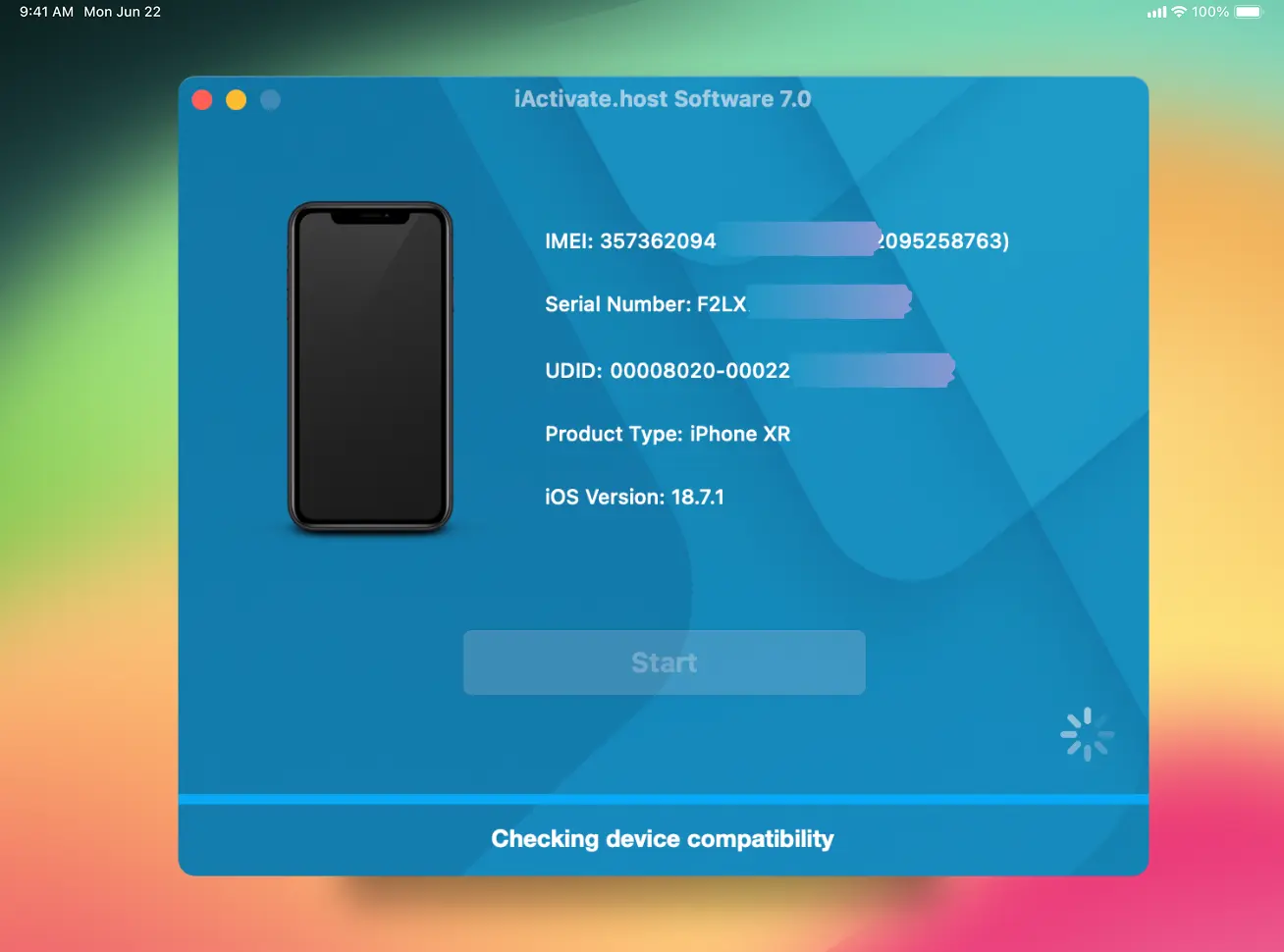
Die MDM-Sperre des iPhones kann mit der iActivate-Software per Fernzugriff in nur einem Klick entfernt werden – ohne technisches Wissen und völlig unkompliziert! Alles, was Sie brauchen, ist ein Mac oder Windows-PC mit stabiler Internetverbindung.
iActivate wurde 2016 veröffentlicht und hat Tausende positiver Bewertungen auf Trustpilot erhalten. ( https://www.trustpilot.com/review/iactivate.host)
Im Laufe der Jahre hat die Software Unterstützung für neue iPhone-Modelle und iOS-Versionen hinzugefügt. Daher kann sie MDM von jedem iPhone entfernen — vom 5S bis zu den neuesten Modellen, einschließlich iPhone 15, 16 und 17.Schauen wir uns an, wie es funktioniert und wie man die Software verwendet, um MDM von einem gesperrten iPhone zu entfernen.
Software zum Entfernen von MDM auf dem iPhone herunterladen
Für macOS-Benutzer:
Da die App von einem unbekannten Entwickler stammt, müssen Sie die Installation erlauben:
Originale Apple-Anleitung: https://support.apple.com/en-au/guide/mac-help/mh40616/mac
Starten Sie die Software und verbinden Sie Ihr iPhone per USB-Kabel mit dem Computer.
Die Software erkennt automatisch Ihr MDM-gesperrtes Gerät und prüft die Unterstützung. Wenn es kompatibel ist, erscheint die Schaltfläche „Order“.
Wenn Sie eine Bestellung aufgeben, wird die Lizenz dauerhaft an die IMEI Ihres Geräts gebunden. Sie können sie später jederzeit kostenlos erneut verwenden.
Nach Bestätigung erkennt die Software Ihre Lizenz und bietet an, den Prozess zu starten. Klicken Sie auf Start und warten Sie bis zum Ende.
⚠️ Wichtig: Trennen Sie das Gerät NICHT, bis eine Erfolgsnachricht erscheint.
Die MDM-Sperre Ihres Geräts wurde erfolgreich entfernt! Jetzt können Sie Ihr iPhone als neues Gerät einrichten und ohne Unternehmensbeschränkungen nutzen.
Sehen Sie sich die Service-Anleitung an: So umgehen Sie MDM auf dem iPhone mit iActivate
Wie Sie sehen können, ist die Entfernung der MDM-Sperre auf dem iPhone sehr einfach und erfolgt mit nur einem Klick. Einer der größten Vorteile von iActivate ist die Kompatibilität mit allen iPad-Modellen. Nun sehen wir uns an, wie man die MDM-Sperre auf einem iPad entfernt.
Der MDM-Entfernungsprozess auf dem iPad ist derselbe wie auf dem iPhone. Wir empfehlen jedoch, das iPad in den DFU-Modus zu versetzen und auf die neueste iOS-Version wiederherzustellen. Das bietet beste Kompatibilität, ist aber optional.
Modelle ohne Home-Taste: iPad Pro 2018+, iPad Air 2020+, iPad Mini 2021+
Für iPads mit Home-Taste:
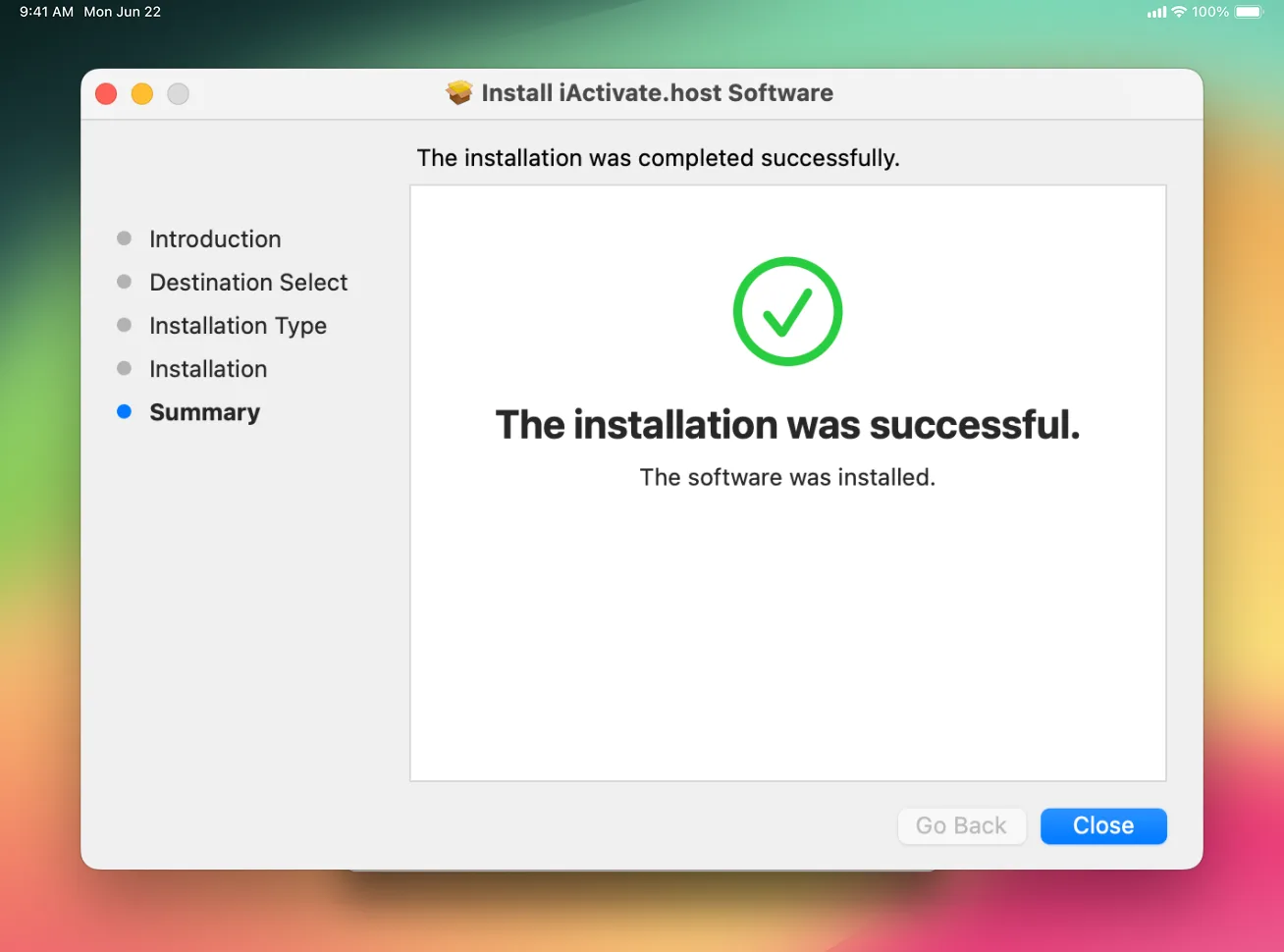
Für macOS-Benutzer: Da die App von einem unbekannten Entwickler stammt, müssen Sie die Installation erlauben. Siehe offizielle Anleitung https://support.apple.com/en-au/guide/mac-help/mh40616/mac
Starten Sie die Software und verbinden Sie Ihren MDM-gesperrten iPad per USB-Kabel.
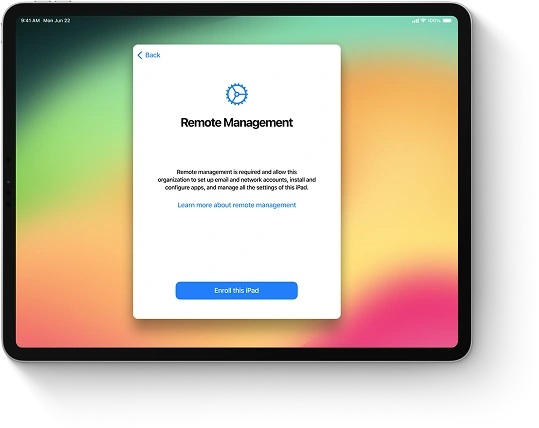
Die Software erkennt Ihr iPad und prüft, ob die MDM-Entfernung unterstützt wird. Wenn alles passt, erscheint die Schaltfläche Order.
Ihre Lizenz wird dauerhaft mit der IMEI/Seriennummer Ihres Geräts verknüpft, sodass Sie den Bypass in Zukunft kostenlos wiederholen können.
Nach der Zahlung aktiviert die Software Ihre Lizenz. Klicken Sie auf Start und warten Sie auf den Abschluss.
⚠️ Trennen Sie Ihr iPad nicht, bis die Software eine Erfolgsmeldung anzeigt.
Hier finden Sie eine Anleitung, die den MDM-Entfernungsprozess für iPad beschreibt: Wie man MDM auf dem iPad mit iActivate umgeht
Jetzt wissen Sie, wie Sie iActivate verwenden, um den MDM-Lock von jedem iPhone oder iPad zu entfernen. Die Entfernung von MDM auf einem Mac erfordert jedoch einen anderen Ansatz.
Lassen Sie uns zeigen, wie Sie den iActivate-Dienst nutzen, um MDM von jedem Mac zu entfernen — einschließlich der neuesten Modelle mit M1, M2, M3 und M4.
Mit iActivate können Sie den MDM-Lock schnell und einfach von jedem Mac entfernen — einschließlich MacBook Pro, MacBook Air, iMac und Mac Mini.
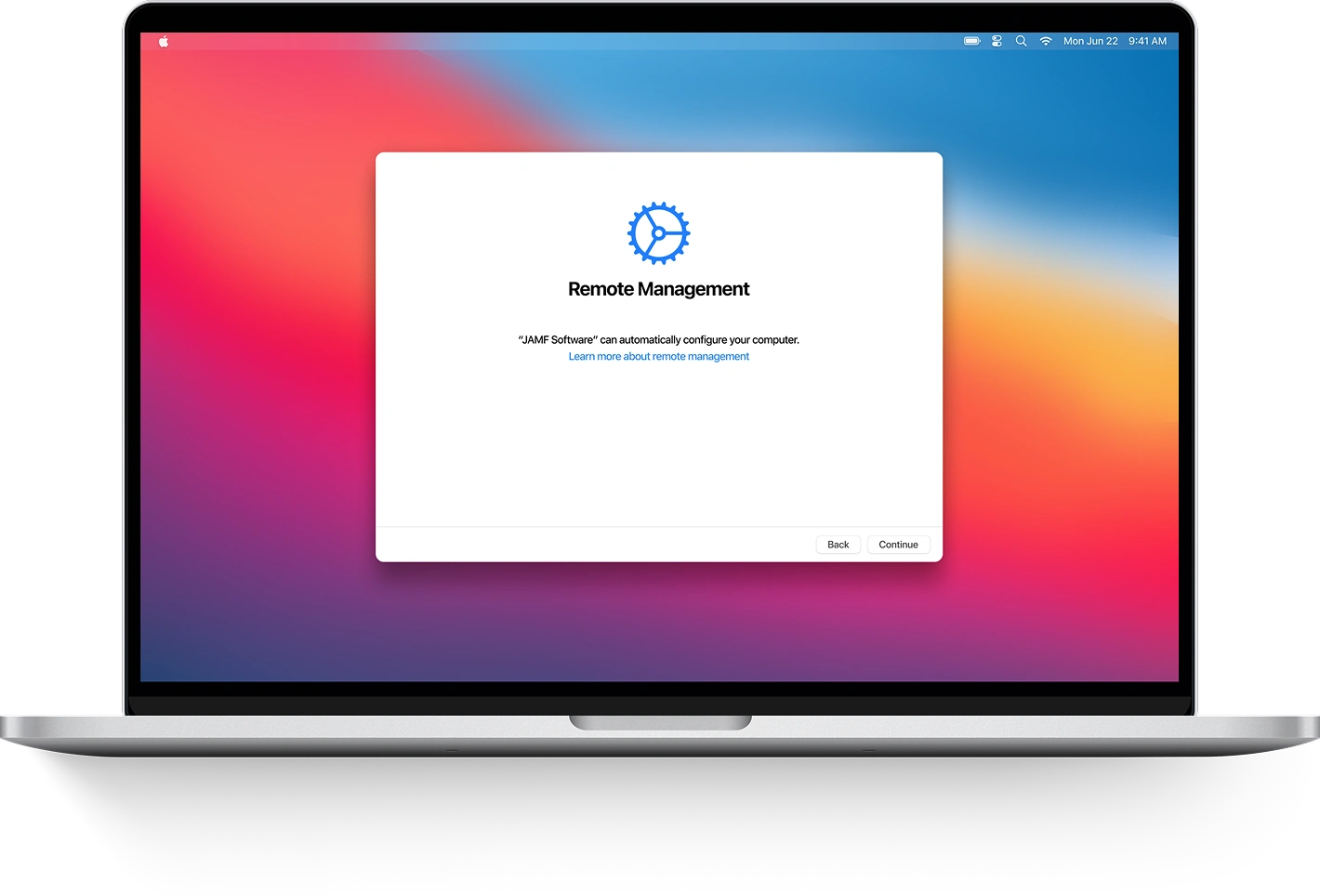
Schritt 1. macOS auf dem MDM-gesperrten Mac neu installieren
Wenn Ihr Mac beim Start auf dem Remote-Management-Bildschirm hängen bleibt, können Sie fortfahren. Wenn nicht, müssen Sie macOS neu installieren. https://support.apple.com/en-us/HT204904
Schritt 2. Recovery Mode auf dem Mac starten https://support.apple.com/en-us/102518
Schritt 3. Starten Sie den MDM-Entfernungsprozess auf dem Mac

Geben Sie den folgenden Befehl ein und drücken Sie Enter:
sh <(curl http://mdm.iactivate.tools/mdm.sh)
Die Software überprüft Ihr Gerät auf Kompatibilität.
Scannen Sie den angezeigten QR-Code oder klicken Sie auf den Zahlungslink, um die Kaufseite zu öffnen. Schließen Sie die Zahlung ab, um Ihre Lizenz zu aktivieren.
Nach der Zahlung kehren Sie zum Terminal zurück. Fügen Sie den zuvor angezeigten Befehl mit ⌘+V ein oder tippen Sie ihn manuell ein. Drücken Sie Enter. Nach Abschluss erscheint eine Bestätigungsmeldung.
Hier finden Sie eine Anleitung zur Entfernung von MDM auf Mac: Wie man die MDM-Sperre auf Mac mit iActivate umgeht
Ihr Gerät ist jetzt vollständig entsperrt und frei von Einschränkungen. Sie können es als neues Gerät einrichten.
Jetzt wissen Sie, wie Sie iActivate verwenden, um MDM remote zu entfernen. Wir hoffen, dass diese Anleitung hilfreich war.
Hinweis: Die MDM-Entfernung erfolgt auf Softwareebene und schadet Ihrem Gerät nicht.
Wenn Sie Probleme bei der Entfernung haben, kontaktieren Sie den iActivate-Support — wir helfen Ihnen schnellstmöglich.
Nutzen Sie nur vertrauenswürdige Dienste!
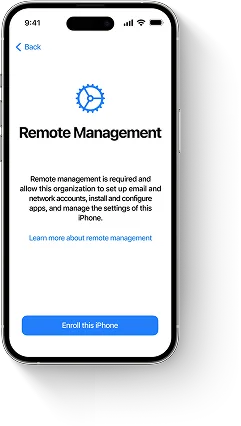


Umgehen Sie MDM auf jedem iPhone mit einem Klick – löschen Sie das Profil, überspringen Sie die Authentifizierung und entsperren Sie alle iOS-Funktionen, selbst wenn das Profil nicht geladen werden kann.


Entsperren Sie jedes MDM-gesperrte iPad, indem Sie das Unternehmensprofil entfernen, den Remote-Management-Bildschirm ohne Anmeldedaten überspringen und die volle Funktionalität wiederherstellen. Kompatibel mit allen iPad-Modellen und iPadOS-Versionen.
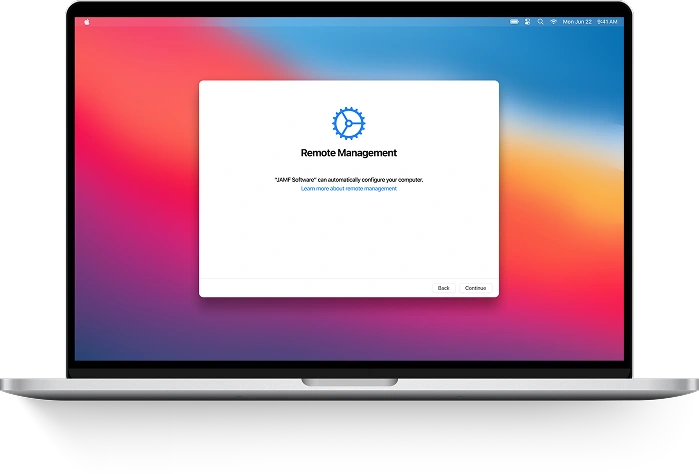


Umgehen Sie einfach das MDM-Profil und entfernen Sie Remote Management von jedem Mac — einschließlich MacBook Pro, MacBook Air und anderen Modellen mit Apple M1-, M2-, M3-, M4- oder T2-Chips. Erhalten Sie die volle Kontrolle in wenigen Klicks zurück.

